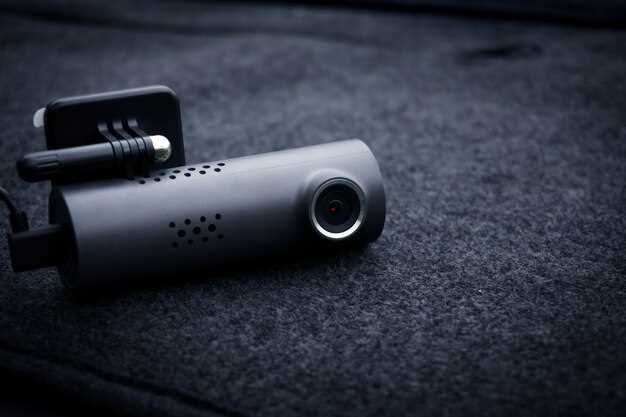
Современные технологии продолжают расширять границы привычного использования устройств, и один из таких примеров — возможность адаптации автомобильной камеры для видеосвязи или записи стримов. Такая трансформация открывает широкие возможности для пользователей, которые хотят оптимизировать свои расходы на технику, не теряя в качестве функционала.
Главной задачей станет наличие стабильного соединения и настройки самой камеры. Подключение к ноутбуку или компьютеру с помощью USB предоставляет доступ к множеству программ, способных распознать устройство как источник изображения. Это позволяет легко интегрировать камеру в рабочий процесс, будь то на онлайн-встрече или в процессе создания контента.
Адаптация позволит не только сэкономить, но и обеспечить высокое качество видео. Современные модели предоставляют четкость и насыщенные цвета, что особенно актуально для тех, кто стремится к максимальной детализации изображения. Кроме того, следует обратить внимание на возможность настройки угла обзора, что позволяет охватить более широкий сектор, что является неоспоримым преимуществом.
Как итог, опыт использования автомобильной камеры в качестве персонального устройства для видеозаписи демонстрирует перспективу, которая может стать нормой для многих пользователей. Важно лишь правильно подойти к выбору программного обеспечения и учесть характеристики самой техники.
Преимущества использования Carcam в качестве веб-камера
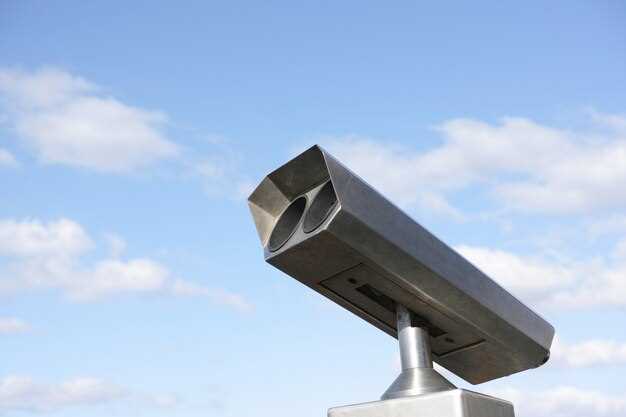
Гибкость подключения позволяет просто интегрировать устройство с компьютерами и ноутбуками. Это создаёт возможность использования в различных сценариях, от видеозвонков до потокового вещания.
Некоторые модели обеспечивают высокое разрешение, что повышает качество изображения. Отличная четкость важна для профессиональных встреч и онлайн-уроков.
Наличие встроенного микрофона избавляет от необходимости использовать дополнительную аппаратуру. Это упрощает настройку и делает процесс более удобным.
Переносимость
Доступность функционала увеличивает возможности устройства. Многие решения предлагают дополнительные настройки, такие как коррекция света и изменение угла обзора, что делает использование более комфортным в разных условиях.
Стабильность работы — ещё один важный аспект. Устройства хорошо справляются с длительной эксплуатацией, что критично в случае, когда требуется проводить видеосессии на протяжении нескольких часов.
Таким образом, использование такого устройства открывает новые горизонты для пользователей, стремящихся к качественному контенту и удобству в повседневной жизни.
Качество видео и звука
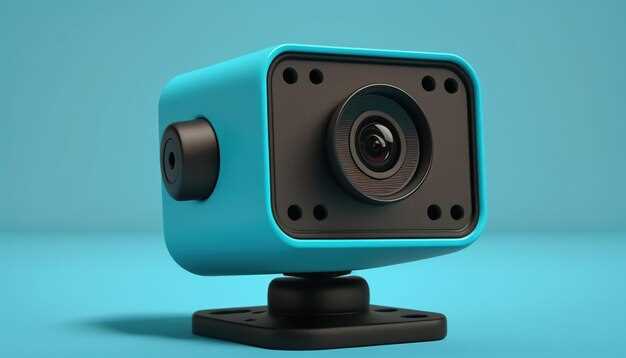
При выборе устройства для записи важно учитывать параметры видео и звука. Высокое разрешение обеспечивает четкость изображения. Рекомендуется выбирать модели с разрешением не ниже 1080p, что позволяет получать детализированные кадры.
Частота кадров также играет значительную роль. Оптимальным вариантом будет 30 кадров в секунду для стандартного использования, однако для динамичных сцен лучше подойдут устройства с 60 кадрами в секунду.
Сжатие видеофайлов влияет на качество. Кодеки H.264 и H.265 обеспечивают хорошее качество при меньшем размере файла. Это особенно актуально для длительных записей.
Звук не менее важен. Наличие встроенного микрофона с функцией шумоподавления улучшает качество записи. Рекомендуется проверять, поддерживает ли устройство внешние микрофоны для повышения звуковых характеристик.
Для оптимизации качества записи стоит обратить внимание на следующие аспекты:
- Условия освещения: хорошее освещение улучшает качество видео.
- Положение устройства: стабильная установка минимизирует дрожание изображения.
- Настройки: использование ручных режимов позволяет адаптировать параметры под конкретные условия.
Тестирование в различных условиях поможет определить, насколько устройство соответствует вашим требованиям. Обратите внимание на отзывы пользователей, чтобы получить представление о реальном качестве записи.
Удобство подключения и настройки
Подключение устройства к компьютеру или ноутбуку происходит через USB-кабель. Это обеспечивает стабильное соединение и быструю передачу данных. Для начала работы достаточно выполнить несколько простых шагов:
- Подключите устройство к USB-порту.
- Убедитесь, что на компьютере установлены необходимые драйвера. Обычно они автоматически загружаются при первом подключении.
- Запустите программное обеспечение, которое будет использоваться для работы с устройством.
Настройка параметров осуществляется через интуитивно понятный интерфейс. Пользователю доступны следующие опции:
- Выбор разрешения видео.
- Настройка частоты кадров.
- Регулировка яркости и контрастности изображения.
Для оптимизации работы рекомендуется:
- Проверить наличие обновлений программного обеспечения.
- Настроить параметры в соответствии с условиями освещения.
- Использовать качественные кабели для подключения.
При возникновении проблем с подключением стоит проверить настройки системы и убедиться, что устройство распознается компьютером. В случае необходимости можно обратиться к руководству пользователя для получения дополнительных рекомендаций.
Мобильность и портативность устройства
Адаптивное устройство позволяет легко перемещаться и занимать минимальное пространство. Компактные размеры и легкий вес делают его идеальным спутником в поездках, обеспечивая возможность использования в любых условиях. Герметичный корпус защищает от неблагоприятных погодных условий, позволяя устанавливать его в автомобиле или использовать в помещениях.
Для пользователей, которые часто перемещаются между различными локациями, важно знать, что энергия устройства может быть получена как от встроенного аккумулятора, так и через подключение к сети. Это позволит ею пользоваться даже в самых удаленных уголках, где нет постоянного доступа к электросети.
Кроме того, наличие универсальных креплений обеспечивает простоту установки на любые поверхности, будь то автомобильное стекло или стол. Это позволяет быстро менять место применения, без необходимости в сложной установке. Отличная возможность – быстрое переключение между режимами работы, которые предоставляют различные функциональные возможности: от записи дороги до видеозвонков.
Время работы без подзарядки достаточно продолжительное, что особенно ценно в длительных поездках, когда возможность подзарядки ограничена. Качественная сборка гарантирует надежность в эксплуатации, даже при активной нагрузке. Мобильное решение способно удовлетворить потребности различных пользователей, от любителей путешествий до профессионалов, которым нужно стабильное и многофункциональное устройство. Рекомендуется использовать чехлы и дополнительное оборудование для защиты и улучшения функционала в дороге.
Сравнение с традиционными веб-камерами
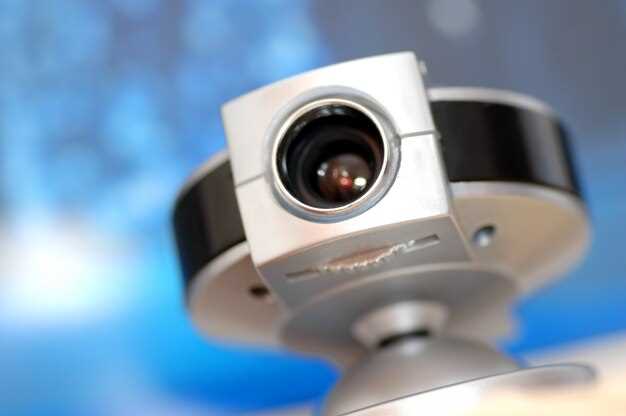
Еще одним важным моментом является угол обзора. Устройства для записи с дороги обычно имеют широкий угол, достигающий 170 градусов, что позволяет захватывать больше пространства. В то время как традиционные модели часто имеют ограниченный угол, что может привести к пропуску важных деталей.
Что касается подключения, многие современные устройства поддерживают беспроводные технологии, такие как Wi-Fi и Bluetooth. Это позволяет легко интегрировать их с другими устройствами и использовать для потоковой передачи. В отличие от этого, классические модели часто требуют проводного подключения, что может ограничивать мобильность.
Функции ночной съемки также играют значительную роль. Устройства для записи на дороге обычно оснащены инфракрасной подсветкой, что обеспечивает хорошее качество изображения в условиях низкой освещенности. Традиционные модели часто не могут похвастаться такими возможностями, что делает их менее универсальными.
Наконец, стоит отметить, что многие современные устройства предлагают дополнительные функции, такие как GPS-трекинг и датчики удара. Эти возможности делают их более многофункциональными по сравнению с обычными веб-камерами, которые, как правило, ограничены только передачей изображения.
Практические аспекты использования Carcam
При выборе устройства для видеозаписи важно учитывать его возможности в качестве камеры для видеосвязи. Устройство может быть подключено к компьютеру через USB, что позволяет использовать его в качестве альтернативы стандартным веб-камерам. Это особенно актуально для пользователей, которым требуется качественная передача изображения.
Для начала, необходимо установить соответствующее программное обеспечение, которое обеспечит совместимость с операционной системой. Многие приложения поддерживают работу с внешними камерами, что позволяет легко интегрировать устройство в существующую инфраструктуру видеосвязи.
Качество изображения является одним из ключевых факторов. Устройство обеспечивает высокое разрешение, что позволяет передавать четкое и детализированное видео. Это особенно полезно для видеоконференций, где важна видимость деталей.
Также стоит обратить внимание на угол обзора. Широкий угол позволяет захватывать больше пространства, что делает его идеальным для групповых встреч. Пользователи могут находиться на расстоянии, и устройство все равно будет фиксировать всех участников.
Не менее важным аспектом является возможность настройки параметров изображения. Регулировка яркости, контрастности и других характеристик позволяет адаптировать картинку под различные условия освещения. Это особенно актуально в помещениях с недостаточным освещением.
Дополнительные функции, такие как автоматическая фокусировка и шумоподавление, значительно улучшают качество передачи звука и изображения. Эти технологии помогают избежать искажений и обеспечивают комфортное взаимодействие во время общения.
Наконец, стоит упомянуть о портативности устройства. Компактные размеры позволяют легко переносить его и устанавливать в различных местах. Это делает его удобным решением для тех, кто часто перемещается или работает в разных офисах.
Как настроить Carcam для видеозвонков
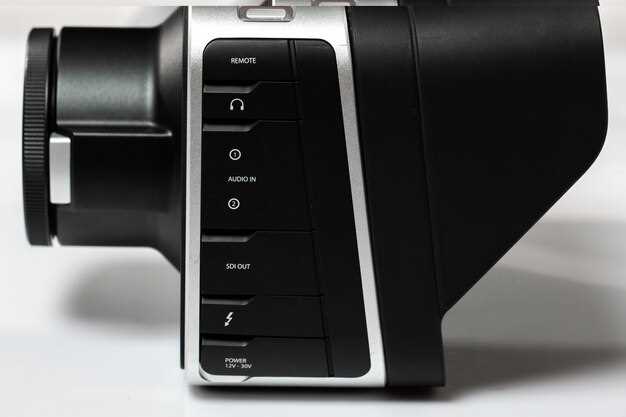
Затем проверьте параметры соединения. Подключите устройство к USB-порту компьютера, дождитесь установки драйверов. После этого откройте настройки звука и видео на используемой платформе для видеосвязи. Обратите внимание, чтобы ваше устройство отображалось в списке доступных камер.
Следующий этап включает в себя оптимизацию изображения. Для этого зайдите в настройки программы, выберите пункт ‘Камера’ и убедитесь, что ваше устройство выбрано по умолчанию. Некоторые приложения позволяют настраивать яркость, контрастность и другие параметры. Попробуйте поэкспериментировать, чтобы добиться наилучшего качества.
Важно также осмотреть угол обзора. Если возможно, правильно разместите устройство для максимального захвата пространства. Убедитесь, что освещение в комнате достаточно, чтобы улучшить качество видео. Рекомендуется избегать контрового света, так как это может ухудшить восприятие изображения.
Попробуйте провести тестовый вызов, чтобы убедиться в корректности всех настроек. Это позволит вам адаптироваться к новым условиям и внести необходимые коррективы до важной встречи. В случае возникновения проблем с качеством связи, проверьте соединение и обновите драйвера, если это требуется.
При выполнении этих шагов вы подготовите свое устройство для видеозвонков, что сделает общение более комфортным и продуктивным. Не забывайте о регулярных обновлениях и поддержке программного обеспечения для достижения наилучших результатов.
Советы по улучшению качества изображения
Для достижения наилучших результатов при использовании устройства в качестве камеры, следует учитывать несколько ключевых аспектов. Правильная настройка параметров и окружающей среды может значительно повысить четкость и детализацию изображения.
Во-первых, освещение играет решающую роль. Используйте естественный свет, когда это возможно. Если съемка происходит в помещении, избегайте прямых источников света, которые могут создавать блики. Рекомендуется использовать рассеянное освещение для более равномерного распределения света.
Во-вторых, настройте разрешение. Чем выше разрешение, тем больше деталей будет захвачено. Убедитесь, что устройство настроено на максимальное доступное разрешение для получения четкого изображения.
Третьим важным моментом является фокусировка. Проверьте, чтобы объект съемки находился в фокусе. Если устройство поддерживает ручную фокусировку, используйте ее для достижения наилучших результатов.
Четвертым аспектом является стабильность. Используйте штатив или другую опору, чтобы избежать дрожания изображения. Даже небольшие движения могут негативно сказаться на качестве записи.
Пятый совет касается настройки баланса белого. Правильная настройка этого параметра поможет избежать искажений цветопередачи. Используйте предустановленные режимы или настройте вручную в зависимости от условий освещения.
Наконец, регулярное обновление прошивки устройства может улучшить его производительность и исправить возможные ошибки, влияющие на качество изображения.
| Совет | Описание |
|---|---|
| Освещение | Используйте рассеянное освещение для равномерного распределения света. |
| Разрешение | Настройте максимальное доступное разрешение для четкости изображения. |
| Фокусировка | Убедитесь, что объект съемки находится в фокусе. |
| Стабильность | Используйте штатив или опору для предотвращения дрожания. |
| Баланс белого | Настройте баланс белого для точной цветопередачи. |
| Обновление прошивки | Регулярно обновляйте прошивку для улучшения производительности. |
Использование дополнительных функций Carcam
Модели определённого бренда предоставляют ряд возможностей, которые выходят за пределы записи видео в движении. Одна из интересных опций – возможность передавать изображение на мобильное устройство, что существенно расширяет использование устройства в повседневной жизни.
Подключение по Wi-Fi обеспечивает доступ к записям в реальном времени. Это особенно полезно для водителей, которым необходимо контролировать происходящее около машины, не выходя из салона. Четкость трансляции позволяет ловить детали происходящего вблизи.
Функция GPS-слежения фиксирует маршрут, записывая скорость и местоположение, что может помочь в случае споров с другими участниками дорожного движения. Эта информация легко доступна через приложение, что делает её анализ простым и удобным.
Встроенные датчики удара инициируют автоматическую запись при возникновении резких колебаний, что позволяет зафиксировать важные моменты, даже если устройство находится в режиме ожидания. Такой подход гарантирует, что ничего не будет упущено.
Система голосового управления позволяет управлять устройством, не отвлекаясь от дороги. Удобно использовать команды для начала или остановки записи, что максимально улучшает безопасность на дороге.
Благодаря мультиформатности данных, разрешение и качество записей можно адаптировать под различные нужды. Варианты записи в HD или Full HD подходят для разных ситуаций, обеспечивая детализированное изображение.
Дополнительно, присутствие режима ночной съемки даёт возможность осуществлять записи и в условиях низкой освещенности. Данная функция расширяет сферу применения устройства вне зависимости от времени суток.
Таким образом, возможности моделей определённого производителя представляют собой многофункциональный инструмент как для обеспечения безопасности на дороге, так и для повседневного использования.
Решение распространенных проблем при использовании
При подключении устройства к компьютеру могут возникнуть трудности с распознаванием. Убедитесь, что установлены все необходимые драйверы. Проверьте, что USB-кабель исправен и подключен к работающему порту. Если проблема сохраняется, попробуйте использовать другой компьютер для диагностики.
Качество изображения может быть недостаточным. Проверьте настройки разрешения в программном обеспечении. Убедитесь, что линза чистая и не имеет загрязнений. В условиях низкой освещенности попробуйте использовать дополнительное освещение для улучшения видимости.
Если устройство не передает звук, проверьте настройки аудиовхода на компьютере. Убедитесь, что выбран правильный источник звука. Также проверьте уровень громкости и отключите все возможные источники помех.
Иногда возникают проблемы с совместимостью программного обеспечения. Убедитесь, что используемая версия приложения соответствует вашей операционной системе. Если возникают ошибки, попробуйте переустановить программу или обновить её до последней версии.
Если устройство перегревается, проверьте, не блокируют ли вентиляционные отверстия. Убедитесь, что оно находится в хорошо проветриваемом месте. При длительном использовании делайте перерывы, чтобы избежать перегрева.
При возникновении проблем с подключением к интернету проверьте настройки сети. Убедитесь, что устройство подключено к Wi-Fi и что сигнал стабильный. Перезагрузите маршрутизатор, если это необходимо.
Если возникают трудности с записью, проверьте настройки записи в приложении. Убедитесь, что выбраны правильные параметры и достаточно свободного места на диске. При необходимости отформатируйте накопитель.