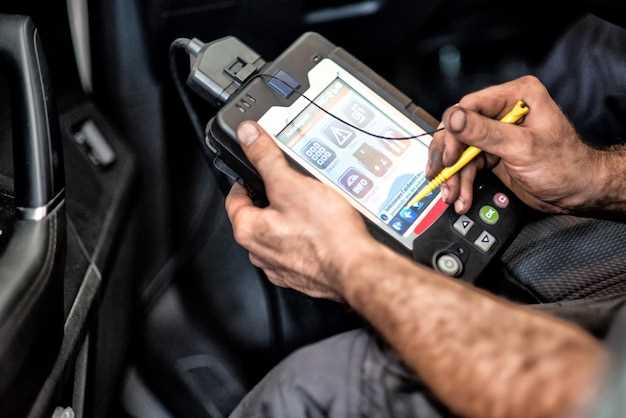
Современные автомобили становятся все более технологичными, и возможность интеграции мобильной платформы в транспортное средство открывает новые горизонты для водителей. В этом материале рассмотрим, как адаптировать автомобиль для работы с популярной мобильной системой, что позволит значительно расширить функционал вашего транспортного средства.
Перед началом процесса важно подготовить все необходимые инструменты и компоненты. Вам понадобятся: специальный адаптер для подключения, совместимый экран, а также программное обеспечение, которое обеспечит корректную работу системы. Убедитесь, что все детали соответствуют вашему автомобилю, чтобы избежать проблем в дальнейшем.
Следующий этап включает в себя подключение оборудования. Важно следовать инструкциям, чтобы избежать повреждений. Обратите внимание на правильность подключения проводов и настройку программного обеспечения. Это обеспечит стабильную работу системы и минимизирует риск возникновения ошибок.
После завершения подключения стоит протестировать все функции. Проверьте, как работает навигация, мультимедиа и другие приложения. Если возникнут проблемы, не спешите паниковать – многие из них можно решить с помощью обновлений или переустановки программного обеспечения.
Подготовка к установке
Перед монтажом мультимедийной системы в ‘Газель’ необходимо проверить совместимость оборудования с моделью автомобиля. Обратите внимание на габариты монтажного места и тип разъёмов штатной проводки. Рекомендуется заранее приобрести переходники для подключения питания и динамиков, чтобы избежать дополнительных затрат и времени на доработки.
Обязательно отключите аккумулятор, чтобы исключить короткое замыкание и повреждение электроники. Для работы понадобится набор инструментов: крестовая и плоская отвертки, съемники панелей, мультиметр для проверки напряжения и целостности проводов.
Перед подключением изучите схему электропроводки ‘Газели’ конкретного года выпуска, поскольку различия в моделях влияют на расположение и функционал разъемов. Подготовьте изоленту и термоусадочные трубки для надежной изоляции соединений после монтажа.
Обязателен предварительный осмотр места размещения устройства на предмет повреждений и загрязнений, которые могут повлиять на качество крепления и устойчивость. Если планируется использование дополнительного оборудования (камера заднего вида, микрофон), подготовьте необходимые кабели и места для их установки.
После подготовки всех элементов стоит проверить работоспособность компонентов вне автомобиля, подключив их к внешнему источнику питания. Это позволит выявить неисправности до интеграции в бортовую сеть.
Выбор подходящей версии Андроид
При выборе версии операционной системы для вашего устройства важно учитывать несколько факторов. Во-первых, обратите внимание на совместимость с аппаратным обеспечением. Некоторые версии требуют более мощных процессоров и большего объема оперативной памяти.
Во-вторых, определите, какие функции вам необходимы. Новые версии часто предлагают улучшенные возможности, такие как более продвинутые функции безопасности, оптимизация работы с приложениями и улучшенный интерфейс. Если вам нужны последние обновления и функции, выбирайте более свежие сборки.
Также стоит учитывать поддержку приложений. Некоторые программы могут работать только на определенных версиях. Проверьте, какие версии поддерживают необходимые вам приложения, чтобы избежать проблем с их установкой.
Не забывайте о стабильности. Более старые версии могут быть менее подвержены ошибкам и сбоям, так как прошли большее количество тестов. Если вы предпочитаете надежность, возможно, стоит рассмотреть проверенные временем сборки.
Наконец, изучите отзывы пользователей. Они могут дать представление о реальном опыте работы с конкретной версией, выявить возможные недостатки и преимущества. Это поможет сделать обоснованный выбор.
Необходимые инструменты и материалы
Для выполнения работы потребуется набор инструментов и материалов, которые обеспечат качественный результат. В первую очередь, вам понадобятся отвертки различных типов: крестовая и плоская. Они помогут разобрать элементы панели и установить новое оборудование.
Следующий важный элемент – мультиметр. Он необходим для проверки электрических соединений и диагностики возможных проблем. Убедитесь, что у вас есть доступ к паяльнику и припою, если потребуется соединить провода или установить дополнительные компоненты.
Не забудьте о кабелях и переходниках. Подберите необходимые соединения для подключения устройства к системе автомобиля. Также стоит иметь под рукой изоленту и термоусадочные трубки для защиты соединений от влаги и механических повреждений.
Для удобства работы используйте органайзер для мелких деталей. Это поможет избежать потери компонентов и упростит процесс сборки. Рекомендуется также иметь под рукой чистящие средства для удаления пыли и грязи с поверхности.
Если планируется установка дисплея, потребуется специальный крепеж. Убедитесь, что он совместим с вашим оборудованием. Наконец, не забудьте о документации на устройства, которая может содержать полезные схемы и инструкции по подключению.
Подготовка автомобилей и электроники
Перед модификацией транспортного средства уделите внимание его физическому состоянию. Проверьте целостность моторного отсека, жесткость кузова и работоспособность системы электропитания. Замените изношенные детали, если необходимо, чтобы обеспечить бесперебойную работу новых компонентов.
Обратите внимание на электрику. Убедитесь, что аккумулятор подходит по мощности. Старые или неработающие батареи могут вызывать перебои с питанием новых устройств. Для лучшей совместимости рекомендуется установить проводку, которая обеспечит надежное соединение.
Обследуйте штатную мультимедийную систему. Оцените ее функциональность и совместимость с новыми компонентами. Если существующее оборудование не поддерживает нужные протоколы, замените его на более современное. Обратите внимание на интерфейсы, такие как USB и AUX, для подключения дополнительных устройств.
Обеспечьте защиту электроники. Используйте специальные корпуса или прокладки для предотвращения попадания влаги и грязи. Инвестируйте в качественные кабели и разъемы, которые выдержат условия эксплуатации в автомобиле.
Не забудьте про сборку и настройку. Соблюдайте инструкции производителей новых устройств, уделяя внимание каждому шагу. Это предотвратит возникновение неполадок и упростит дальнейшую эксплуатацию.
После завершения всех подготовительных мероприятий проведите тестирование системы. Убедитесь, что оборудование работает без перебоев, а все функции доступны и функционируют корректно. Это позволит избежать неприятностей в процессе использования.
Создание резервной копии существующей системы

Перед внесением изменений в программное обеспечение автомобиля, важно сохранить текущую конфигурацию. Это позволит восстановить систему в случае непредвиденных проблем. Рассмотрим несколько методов создания резервной копии.
- Использование специализированного ПО: Существует множество программ, которые позволяют создать образ системы. Например, можно воспользоваться такими утилитами, как Titanium Backup или Helium. Эти приложения позволяют сохранить данные и настройки, что значительно упростит восстановление.
- Ручное копирование данных: Если вы предпочитаете более традиционный подход, можно вручную скопировать важные файлы. Подключите устройство к компьютеру и перенесите необходимые документы, фотографии и настройки на жесткий диск.
- Создание образа системы: Для более глубокого резервирования можно создать полный образ системы. Это можно сделать с помощью утилит, таких как ADB (Android Debug Bridge). Для этого потребуется выполнить несколько команд в терминале:
- Подключите устройство к компьютеру и активируйте режим отладки USB.
- Откройте командную строку и введите команду
adb devicesдля проверки подключения. - Создайте образ с помощью команды
adb pull /system /path/to/backup. - Использование облачных сервисов: Для хранения резервных копий можно воспользоваться облачными хранилищами, такими как Google Drive или Dropbox. Это обеспечит доступ к данным с любого устройства и защитит их от потери.
После завершения процесса резервирования, убедитесь, что все данные сохранены и доступны для восстановления. Это позволит избежать потерь и упростит дальнейшие действия с системой.
Пошаговая установка Андроид
Для начала подготовьте необходимые инструменты и материалы. Вам понадобятся:
- Компьютер с установленным программным обеспечением для прошивки;
- USB-кабель для подключения устройства;
- Флешка с образом системы;
- Драйвера для вашего устройства.
Следующий этап – подготовка устройства. Выполните следующие действия:
- Зарядите аккумулятор до 100%.
- Сделайте резервную копию всех данных, так как процесс может привести к их потере.
- Перейдите в настройки и активируйте режим разработчика, если он еще не включен.
- Включите отладку по USB.
Теперь перейдем к процессу записи образа на устройство:
- Подключите устройство к компьютеру с помощью USB-кабеля.
- Запустите программное обеспечение для прошивки.
- Выберите загруженный образ системы и укажите путь к нему в программе.
- Нажмите кнопку для начала записи и дождитесь завершения процесса.
После завершения записи отключите устройство от компьютера и выполните следующие шаги:
- Перезагрузите устройство в режим восстановления.
- Выберите опцию для установки системы из флешки.
- Следуйте инструкциям на экране для завершения установки.
По окончании процесса перезагрузите устройство. Проверьте, что все функции работают корректно. Убедитесь, что установлены все необходимые приложения и обновления.
Установка операционной системы на устройство
Для переноса операционки на целевое устройство, необходимо сначала загрузить дистрибутив. На официальном сайте разработчика доступны различные версии. Рекомендуется выбирать последнюю стабильную сборку.
После загрузки, стоит подготовить USB-накопитель, который будет использоваться для записи образа. Используйте программы, такие как Rufus или Etcher, чтобы создать загрузочный носитель. Не забудьте заранее отформатировать флешку в файловой системе FAT32.
Подключите накопитель к устройству и перезагрузите его, войдя в BIOS или UEFI. Здесь необходимо установить приоритет загрузки с USB-накопителя. Сохраните изменения и перезагрузите устройство.
После запуска с флешки, появится меню установки. Следуйте на экране инструкциям, выбирая язык и варианты установки. Обратите внимание на разделение дисков: форматирование информации в нужной системе файлов может потребоваться.
После завершения процесса потребуется перезагрузить устройство. Убедитесь, что загрузка с USB отключена в BIOS, чтобы избежать повторного старта с накопителя. Теперь можно настроить систему, выбрав параметры конфиденциальности и учетную запись.
Не забудьте проверить наличие важных обновлений, которые могут повысить безопасность и производительность. Заключительный этап – установка необходимых приложений для полноценного использования системы.
Настройка необходимых драйверов и приложений
Для корректной работы системы необходимо установить драйвера, обеспечивающие взаимодействие оборудования с программным обеспечением. Начните с поиска совместимых драйверов для вашего устройства. Рекомендуется использовать официальные источники, такие как сайты производителей или проверенные репозитории.
После загрузки драйверов, выполните их установку. Обычно это включает в себя запуск установочного файла и следование инструкциям на экране. Убедитесь, что все компоненты установлены, включая драйвера для графической карты, звуковой системы и сетевых адаптеров.
Следующий шаг – установка приложений, необходимых для полноценного функционирования системы. Обратите внимание на программы, которые обеспечивают доступ к интернету, мультимедийные функции и навигацию. Популярные варианты включают браузеры, медиаплееры и навигационные приложения.
Не забудьте о безопасности. Установите антивирусное программное обеспечение и настройте его для регулярного обновления баз данных. Это поможет защитить систему от вредоносных программ и угроз.
После завершения установки драйверов и приложений, выполните перезагрузку устройства. Это позволит системе корректно распознать все изменения и оптимизировать работу программного обеспечения.
Регулярно проверяйте наличие обновлений для драйверов и приложений. Это обеспечит стабильную работу системы и доступ к новым функциям. Используйте специальные утилиты для автоматизации этого процесса, если это возможно.
Проверка совместимости оборудования
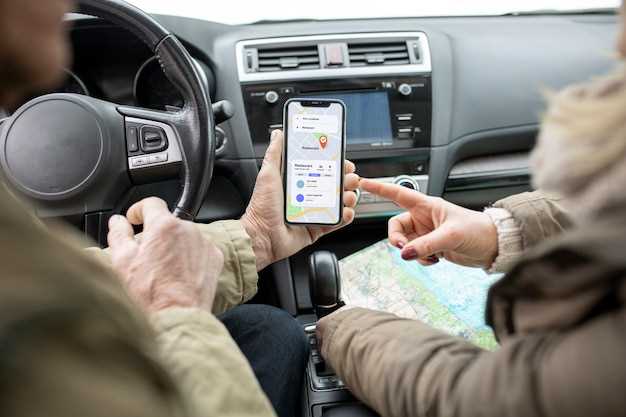
Перед тем как перейти к интеграции программного обеспечения, необходимо удостовериться в совместимости всех компонентов. Это позволит избежать проблем в процессе эксплуатации.
Основные аспекты, на которые стоит обратить внимание:
- Процессор: Убедитесь, что ваш процессор поддерживает необходимые инструкции для работы с выбранной системой. Рекомендуется использовать модели с архитектурой ARM или x86.
- Оперативная память: Минимальный объем ОЗУ должен составлять не менее 2 ГБ. Для более плавной работы лучше иметь 4 ГБ и выше.
- Хранилище: Проверьте, достаточно ли свободного места на накопителе. Рекомендуется минимум 16 ГБ, чтобы обеспечить установку всех необходимых приложений и обновлений.
- Графическая карта: Если планируется использование графически насыщенных приложений, убедитесь, что видеокарта поддерживает OpenGL ES 2.0 и выше.
- Дисплей: Разрешение экрана должно быть не менее 800×480 пикселей для комфортного использования интерфейса.
Также стоит проверить совместимость с периферийными устройствами, такими как GPS-модули, сенсоры и другие компоненты, которые могут потребоваться для полноценной работы системы.
Рекомендуется ознакомиться с отзывами пользователей и тестами на форумах, чтобы получить представление о реальной производительности и возможных проблемах с конкретными моделями оборудования.
Тестирование работы системы после установки
После завершения всех манипуляций необходимо провести ряд проверок. Это поможет убедиться в корректности функционирования программного обеспечения.
Первое, что стоит сделать, – проверить запуск системы. Откройте меню и убедитесь, что все приложения загружаются без сбоев. Обратите внимание на время загрузки.
Следующий шаг – протестировать настройки подключения. Проверьте Wi-Fi и Bluetooth. Подключите устройство к сети и выполните передачу данных, чтобы убедиться, что никаких ошибок не возникло.
Тестирование сенсорного экрана также играет немаловажную роль. Проверьте отзывчивость экранных элементов. Все ли иконки реагируют на нажатия, работают ли жесты. Это можно сделать, открыв несколько приложений и тестируя их функционал.
Чтобы проверить производительность, запустите несколько приложений одновременно. Если система не зависает, значит, все работает должным образом. Также стоит обратить внимание на качество графики и адекватность отображения картинок.
Не забудьте протестировать навигацию. Запустите приложение для навигации и проверьте, корректно ли отображаются карты и маршруты.
| Тест | Метод проверки | Ожидаемый результат |
|---|---|---|
| Загрузка системы | Запуск устройства | Быстрый и стабильный доступ к меню |
| Соединения | Подключение к Wi-Fi и Bluetooth | Безошибочная связь и передача данных |
| Сенсорный экран | Тестирование жестов и нажатий | Корректная работа всех функций |
| Производительность | Запуск нескольких приложений | Отсутствие зависаний |
| Навигация | Использование навигационного ПО | Точные карты и маршрут |
После выполнения всех тестов стоит убедиться, что система обновлена до последней версии. Это сделает её более безопасной и стабильной в работе.
Решение типичных проблем и ошибок
При работе с мультимедийной системой могут возникать различные трудности. Ниже представлены распространенные проблемы и способы их устранения.
| Проблема | Решение |
|---|---|
| Нет звука | Проверьте настройки громкости и убедитесь, что звук не отключен. Также проверьте подключение динамиков. |
| Система зависает | Попробуйте перезагрузить устройство. Если проблема сохраняется, выполните сброс к заводским настройкам. |
| Не удается подключиться к Wi-Fi | Убедитесь, что введен правильный пароль. Проверьте, работает ли роутер и нет ли помех. |
| Проблемы с Bluetooth | Убедитесь, что устройство находится в режиме видимости. Попробуйте удалить старые подключения и заново выполнить сопряжение. |
| Не отображаются приложения | Проверьте наличие обновлений для системы. Если приложения не загружаются, попробуйте переустановить их. |
| Система не распознает USB-накопитель | Проверьте, правильно ли подключен накопитель. Попробуйте использовать другой порт или кабель. |
Следуя этим рекомендациям, можно значительно упростить процесс устранения неполадок и повысить стабильность работы мультимедийной системы.


