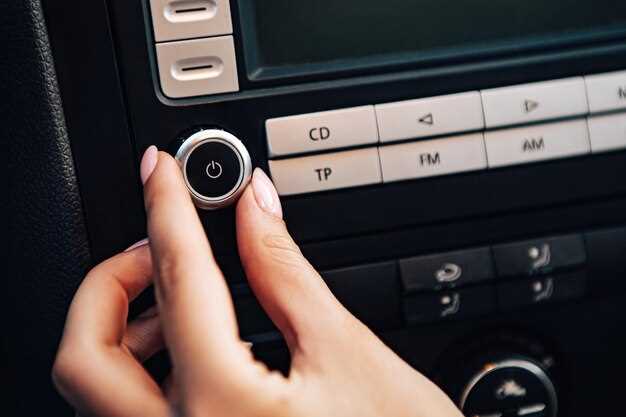
В данной статье рассмотрим, как изменить программное обеспечение вашего автомобильного аудиокомплекса, чтобы улучшить его функциональность и производительность. Многие водители совершают эту процедуру, чтобы получить доступ к последним версиям функций и устранить наличие ошибок. Правильное выполнение этих шагов позволяет значительно продлить срок службы устройства.
Перед началом процесса стоит изучить особенности вашего конкретного устройства. Наилучший подход – это ознакомиться с документацией к оборудованию, где можно найти информацию о совместимых версиях программного обеспечения. В большинстве случаев производители предлагают обновления на своем официальном сайте, что гарантирует безопасность и надежность программы.
Также полезно проверить, не существует ли у вашего устройства специализированных форумов или сообществ, где собираются пользователи аналогичных аудиосистем. Там можно найти множество рекомендаций и советы от опытных пользователей, что поможет избежать распространённых ошибок при перегрузке. Обновление может стать отличным способом не только улучшить качество звучания, но также добавить новые функции и интеграцию с вашим мобильным устройством.
Подготовка к прошивке магнитолы
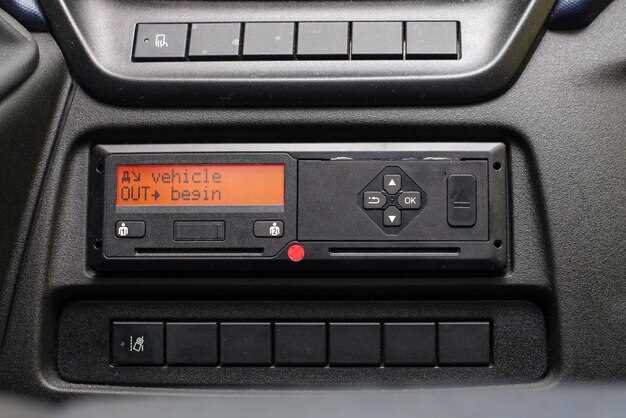
Перед началом обновления программного обеспечения устройства необходимо выполнить несколько шагов для обеспечения успешного процесса. Во-первых, убедитесь, что у вас есть доступ к последней версии прошивки, совместимой с вашим устройством. Обычно производители размещают файлы на своих официальных сайтах или форумах поддержки.
Следующий этап – создание резервной копии текущих настроек. Это позволит восстановить прежние параметры в случае возникновения проблем. Используйте встроенные функции устройства или специальные приложения для сохранения данных.
Не забудьте подготовить флеш-накопитель. Он должен быть отформатирован в файловую систему FAT32, так как это наиболее распространенный формат, поддерживаемый большинством автомобильных систем. Убедитесь, что на накопителе достаточно свободного места для загрузки прошивки.
Также важно проверить уровень заряда аккумулятора автомобиля. Процесс обновления может занять некоторое время, и низкий заряд может привести к сбоям. Рекомендуется, чтобы аккумулятор был заряжен не менее чем на 70%.
Перед началом работы отключите все внешние устройства, такие как USB-накопители и карты памяти, чтобы избежать конфликтов. Убедитесь, что в автомобиле нет других активных программ, которые могут повлиять на процесс.
Наконец, ознакомьтесь с инструкцией по обновлению, предоставленной производителем. В ней могут содержаться специфические шаги, которые необходимо выполнить для вашего устройства. Следуя этим рекомендациям, вы сможете минимизировать риски и обеспечить успешное обновление программного обеспечения.
Выбор подходящей прошивки
При выборе программного обеспечения для вашего устройства важно учитывать несколько ключевых аспектов. Это поможет избежать проблем и обеспечить стабильную работу.
- Совместимость: Убедитесь, что версия прошивки соответствует модели вашего устройства. Неправильная версия может привести к сбоям.
- Функциональность: Изучите, какие функции предлагает прошивка. Некоторые версии могут добавлять новые возможности, такие как поддержка форматов или улучшение интерфейса.
- Отзывы пользователей: Ознакомьтесь с мнениями других владельцев. Это даст представление о реальном опыте использования и возможных проблемах.
- Обновления: Проверьте, как часто разработчики выпускают обновления. Регулярные патчи свидетельствуют о поддержке и улучшении продукта.
- Безопасность: Обратите внимание на наличие уязвимостей в прошивке. Выбирайте версии, которые обеспечивают защиту от потенциальных угроз.
Сравните несколько вариантов, чтобы выбрать наиболее подходящий. Не спешите с установкой, лучше тщательно изучить все детали.
Необходимые инструменты и программы
Для успешного обновления программного обеспечения устройства потребуется несколько ключевых инструментов и приложений. Прежде всего, вам понадобится компьютер с операционной системой Windows или macOS. Это обеспечит совместимость с большинством программ, используемых для работы с прошивками.
Следующий шаг – установка специализированного программного обеспечения. Рекомендуется использовать такие утилиты, как SP Flash Tool или QFIL, в зависимости от типа чипа вашего устройства. Эти программы позволяют загружать и устанавливать новые версии прошивок, а также выполнять резервное копирование текущих данных.
Не забудьте о драйверах. Установите USB-драйвера для вашего устройства, чтобы компьютер мог корректно его распознать. Обычно производители предоставляют необходимые драйверы на своих официальных сайтах.
Также стоит подготовить USB-кабель, который будет использоваться для подключения устройства к компьютеру. Убедитесь, что кабель в хорошем состоянии, чтобы избежать проблем с передачей данных.
Для создания резервной копии данных можно использовать программы, такие как ADB (Android Debug Bridge). Это позволит сохранить важные файлы перед началом процесса обновления.
Наконец, рекомендуется ознакомиться с документацией и форумами, посвященными вашему устройству. Это поможет избежать распространенных ошибок и получить советы от пользователей с аналогичным опытом.
Создание резервной копии данных
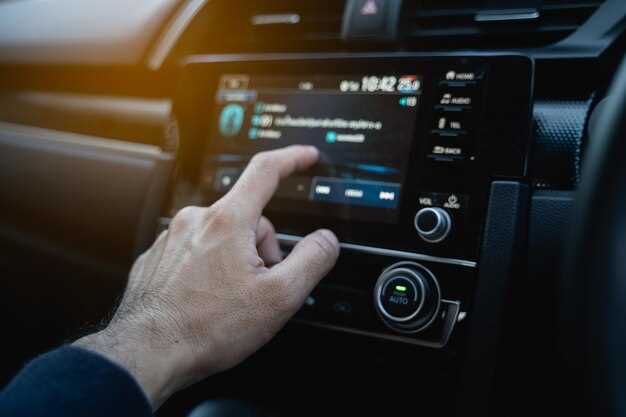
Перед внесением изменений в программное обеспечение устройства, важно сохранить все данные. Это поможет избежать потери информации в случае сбоя. Резервное копирование можно выполнить несколькими способами, в зависимости от доступных инструментов и предпочтений пользователя.
Первый метод – использование встроенных функций. Многие устройства имеют опцию создания резервной копии в меню настроек. Проверьте, есть ли такая возможность, и следуйте инструкциям на экране. Обычно это включает выбор данных, которые нужно сохранить, и указание места для хранения.
Второй способ – использование сторонних приложений. Существует множество программ, которые позволяют создавать резервные копии. Выберите надежное приложение, которое поддерживает ваше устройство. Убедитесь, что оно имеет положительные отзывы и регулярно обновляется.
Третий вариант – ручное копирование данных. Подключите устройство к компьютеру через USB-кабель. Откройте файловый менеджер и скопируйте необходимые файлы на жесткий диск или в облачное хранилище. Это может занять больше времени, но дает полный контроль над процессом.
| Метод | Преимущества | Недостатки |
|---|---|---|
| Встроенные функции | Простота использования | Ограниченные возможности |
| Сторонние приложения | Широкий функционал | Необходимость установки |
| Ручное копирование | Полный контроль | Требует времени |
После завершения резервного копирования проверьте целостность сохраненных данных. Убедитесь, что все файлы доступны и корректны. Это поможет избежать неприятных ситуаций в будущем.
Проверка совместимости устройства
Перед началом работы с обновлением программного обеспечения важно удостовериться в совместимости вашего устройства с новой версией. Для этого следует обратить внимание на несколько ключевых аспектов.
Во-первых, проверьте модель вашего устройства. На большинстве устройств информация о модели указана на задней панели или в настройках. Сравните её с данными на сайте производителя или в документации к обновлению.
Во-вторых, обратите внимание на версию операционной системы. Некоторые обновления могут требовать определённой версии ОС для корректной работы. Убедитесь, что ваша версия соответствует требованиям.
Третий аспект – это аппаратные характеристики. Некоторые обновления могут требовать более мощного процессора или увеличенного объёма оперативной памяти. Сравните характеристики вашего устройства с минимальными требованиями, указанными в документации.
Также стоит проверить наличие необходимых драйверов. Обновления могут требовать установки новых драйверов для корректной работы. Убедитесь, что все драйверы актуальны и совместимы с новой версией ПО.
Не забудьте ознакомиться с отзывами других пользователей. Часто они делятся опытом, который может помочь избежать проблем. Если у кого-то возникли сложности с обновлением на вашей модели, это может быть сигналом о несовместимости.
Наконец, создайте резервную копию данных. Это позволит избежать потери информации в случае возникновения неполадок во время обновления. Резервное копирование – это важный шаг, который не следует игнорировать.
Процесс прошивки магнитолы
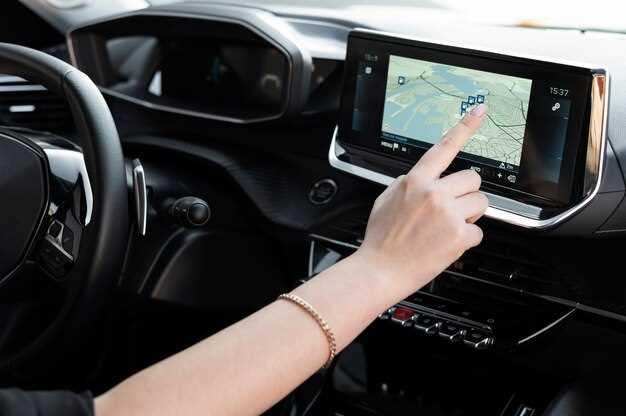
Для успешного обновления программного обеспечения устройства необходимо соблюсти несколько этапов. Начните с подготовки всех необходимых материалов, включая стабильное соединение с интернетом, а также резервное копирование текущих данных магнитолы.
Первым делом, выясните модель устройства. Это поможет выбрать правильный файл прошивки. Обычно информация отображается на экране или в документации, прилагающейся к товару.
Следующий шаг – скачивание актуальной версии программного обеспечения. Посетите официальный сайт производителя или проверенные ресурсы, где можно найти версии прошивок. Убедитесь, что выбираете именно ту версию, которая соответствует вашей модели.
После загрузки необходимо распаковать файл. Обычно он архивирован. Для этого можно использовать любой архиватор. Важно, чтобы в итоговом результате распакованный файл подходил для установки.
Подключитесь к устройству через USB-кабель. Убедитесь, что соединение стабильное, чтобы избежать разрывов в процессе. Теперь можно перенести файл на внешнее устройство, которое будет использоваться для установки новой версии.
Перед началом процесса установки рекомендуется отключить мультимедийную систему от питания, затем включить её снова. Это помогает сбросить возможные ошибки и очистить память устройства.
| Этап | Описание |
|---|---|
| Подготовка | Собрать все необходимые материалы и проверить стабильность подключения к интернету. |
| Идентификация | Определить модель устройства для скачивания правильной версии ПО. |
| Скачивание | Загрузить актуальную версию прошивки с официального ресурса. |
| Распаковка | Использовать архиватор для извлечения файлов из загруженного архива. |
| Перенос | Скопировать извлечённые файлы на USB-носитель. |
| Перезагрузка | Отключить и включить устройство для очистки памяти. |
После завершения всех подготовительных действий можно приступать к установке новой версии. Следуйте инструкциям на экране, чтобы корректно выполнить обновление. Обратите внимание на возможные сообщения об ошибках, которые могут возникнуть во время процесса. Если такое случилось, внимательно изучите их, чтобы понять, в чем проблема.
Шаги по установке прошивки
Перед началом загрузки новой версии программного обеспечения убедитесь, что аккумулятор устройства полностью заряжен или подключено питание от сети 12В.
- Скачайте подходящий файл обновления с официального сайта производителя или проверенного ресурса. Расширение файла обычно .bin или .zip.
- Отформатируйте USB-накопитель в файловой системе FAT32. Размер флешки должен быть не менее 4 ГБ, без других файлов.
- Скопируйте файл обновления в корневую директорию флешки, не помещайте его в папки.
- Выключите магнитолу и вставьте USB-накопитель в соответствующий разъём.
- Включите устройство и зайдите в меню обновления через настройки или удерживание определённой кнопки (обычно «Menu» или «Reset»).
- Выберите пункт загрузки с USB и подтвердите запуск процедуры.
- Не прерывайте питание и не извлекайте накопитель во время установки. Процесс занимает 3–7 минут.
- После завершения устройство автоматически перезагрузится. Проверьте версию ПО в разделе информации.
Если возникли ошибки, сбросьте настройки к заводским и повторите процедуру с другой флешкой или файлом.
Устранение возможных ошибок во время прошивки
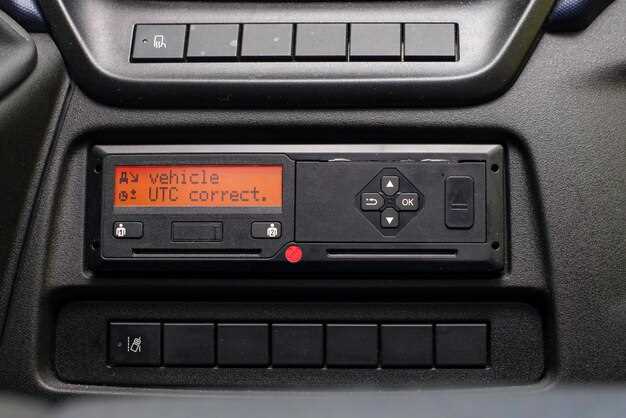
При обновлении программного обеспечения устройства могут возникать различные проблемы. Ниже приведены распространенные ошибки и способы их устранения.
- Ошибка загрузки файла: Убедитесь, что файл прошивки загружен полностью и не поврежден. Проверьте его размер и сравните с указанным на сайте производителя.
- Несоответствие версии: Перед началом процесса проверьте, совместима ли версия прошивки с вашим устройством. Используйте только официальные версии, рекомендованные производителем.
- Проблемы с подключением: Убедитесь, что устройство правильно подключено к компьютеру. Попробуйте использовать другой USB-кабель или порт. Также проверьте, установлены ли необходимые драйвера.
- Ошибка при записи: Если процесс обновления прерывается, попробуйте перезагрузить устройство и повторить попытку. В некоторых случаях может помочь сброс настроек до заводских.
- Неисправности после обновления: Если устройство не работает корректно после обновления, выполните сброс настроек. Это может восстановить функциональность.
Следуйте этим рекомендациям, чтобы минимизировать риски и успешно обновить программное обеспечение вашего устройства.
Тестирование работы после прошивки
После завершения процедуры обновления программного обеспечения необходимо провести ряд проверок, чтобы убедиться в корректной работе устройства. Начните с загрузки системы. Убедитесь, что экран загружается без ошибок или зависаний.
Проверьте функциональность основных параметров, таких как звук, видео и радио. Попробуйте воспроизвести разные форматы медиафайлов. Обратите внимание на качество звука и четкость изображения. Если что-то не отвечает вашим ожиданиям, это может указывать на проблемы.
Следующий шаг – оценка подключения. Проверьте работу Bluetooth, подключив его к телефону. Проведите тестовые звонки и попытайтесь передать файлы. Убедитесь, что связь стабильная и без перебоев.
Проверьте наличие обновлений программного обеспечения. Иногда новые версии могут обеспечить дополнительную функциональность и улучшить совместимость с устройствами. Зайдите в настройки и выполните проверку.
Тестируйте следующие функции: навигацию, Wi-Fi, интеграцию с приложениями и управление с помощью голосовых команд. Убедитесь, что все функции работают синхронно и без задержек.
Составьте список любых аномалий, которые вы заметили, и запишите, при каких условиях они проявляются. Эта информация полезна для дальнейшего анализа и, возможно, исправлений.
Если есть возможность, пообщайтесь с другими пользователями, которые уже обновили свое устройство. Их опыт может помочь выявить дополнительные нюансы и улучшения.
Настройка параметров устройства
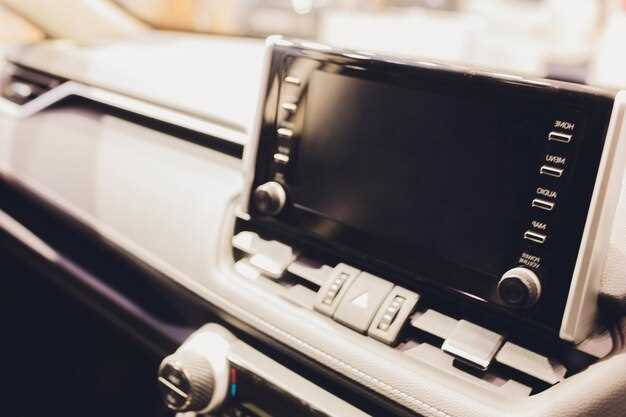
Для оптимизации работы устройства необходимо правильно настроить его параметры. Начните с выбора языка интерфейса. Это можно сделать в разделе ‘Настройки’ или ‘Система’. Выберите предпочтительный язык из доступного списка.
Следующий шаг – настройка звука. В меню ‘Аудио’ можно отрегулировать эквалайзер, выбрать предустановки или настроить параметры вручную. Обратите внимание на баланс и фейдер, чтобы добиться наилучшего звучания в салоне автомобиля.
Не забудьте о подключении к сети. Убедитесь, что устройство правильно подключено к Wi-Fi или мобильной сети. Это позволит загружать обновления и использовать онлайн-сервисы. Проверьте настройки прокси, если они необходимы для вашего подключения.
Настройка GPS также важна. В разделе ‘Навигация’ проверьте, включены ли службы геолокации. Убедитесь, что карты обновлены, чтобы избежать проблем с маршрутизацией. Настройте параметры маршрута, такие как избегание платных дорог или пробок.
Если устройство поддерживает Bluetooth, настройте соединение с мобильным телефоном. Включите Bluetooth на обоих устройствах и выполните поиск. После успешного соединения можно настроить автоматическое подключение при каждом запуске.
Обратите внимание на параметры безопасности. Установите PIN-код или пароль для защиты доступа к настройкам устройства. Это предотвратит несанкционированное изменение конфигураций.
Регулярно проверяйте наличие обновлений программного обеспечения. В разделе ‘Обновления’ можно найти информацию о новых версиях и установить их для улучшения функциональности устройства.
Обновление прошивки в будущем

Регулярная поддержка устройства требует внимания к его программному обеспечению. В целях повышения функциональности и устранения недочетов, производители периодически выпускают обновления. Чтобы обеспечить стабильную работу вашего устройства, следите за новыми версиями программных изделий.
Перед выполнением обновления обязательно проведите резервное копирование всех данных, хранящихся в системе. Это позволит избежать потери важной информации. После завершения процесса убедитесь, что корректно восстановлены все настроенные параметры.
Подключение к надежной сети при загрузке файлов убережет от прерываний и повреждений. Иметь доступ к официальному сайту производителя также будет полезным. Для упрощения процедуры можно подписаться на рассылку, чтобы вовремя получать уведомления о новых релизах.
Изучите изменения, предоставленные в описаниях обновлений. Знание новых функций и исправлений позволит вам лучше использовать возможности устройства. Если возникнут вопросы или проблемы, рекомендуется обращаться в службу поддержки, где можно получить актуальные рекомендации по работе с программным обеспечением.
Регулярные проверки наличия обновлений могут стать полезной практикой. Через определенные промежутки времени проверяйте актуальность версии для вашего устройства, чтобы не упустить важные улучшения или исправления системных ошибок.