Обладая множеством функций, устройство предоставляет возможности для улучшения качества звучания и удобства в управлении. Рассмотрим ключевые аспекты, касающиеся подбора источников звука, настройки эквалайзера и подключения внешних устройств.
Для начала стоит обратить внимание на конфигурацию интерфейса, который может варьироваться в зависимости от модели. С различными вариантами подключения, такими как Bluetooth и AUX, вы сможете легко интегрировать свой смартфон для воспроизведения музыки. Независимо от выбора, важно знать, как быстро и правильно выполнить сопряжение.
Следующим шагом станет корректировка звуковых параметров. Открыв меню эквалайзера, пользователь может регулировать баланс между низкими и высокими частотами, а также включить специальные пресеты для различных музыкальных жанров. Этот этап позволит настроить звучание под личные предпочтения и акустику автомобиля.
Функции безопасности, такие как блокировка меню во время движения, также играют важную роль в обеспечении комфорта и безопасности на дороге. Настройки этих параметров помогут избежать отвлечений и позволят сосредоточиться на вождении.
Общие настройки магнитолы
Для оптимизации работы аудиосистемы важно правильно установить основные параметры. Начните с выбора языка интерфейса. Это можно сделать в разделе ‘Настройки’, где доступен список языков. Выберите предпочтительный вариант для удобства использования.
Следующий шаг – настройка времени. Убедитесь, что часы отображаются корректно. В меню ‘Часы’ можно установить формат времени (12-часовой или 24-часовой) и задать текущее время. Это поможет избежать путаницы при использовании навигации и других функций.
Настройка звука – ключевой аспект. В разделе ‘Звук’ доступны параметры эквалайзера. Выберите предустановленный режим (например, ‘Рок’, ‘Поп’, ‘Классика’) или настройте эквалайзер вручную, чтобы добиться желаемого звучания. Также обратите внимание на баланс и фейдер, чтобы оптимально распределить звук между передними и задними динамиками.
Не забудьте про Bluetooth. Включите функцию Bluetooth и выполните сопряжение с мобильным устройством. Это позволит слушать музыку и принимать звонки без проводов. В меню Bluetooth можно управлять подключенными устройствами и настраивать автосопряжение.
Для улучшения качества приема радиосигнала проверьте настройки антенны. Убедитесь, что антенна правильно установлена и не повреждена. В разделе ‘Радио’ можно выполнить автоматический поиск доступных станций и сохранить их в избранное для быстрого доступа.
| Параметр | Описание |
|---|---|
| Язык интерфейса | Выбор языка для отображения меню |
| Часы | Настройка формата и текущего времени |
| Эквалайзер | Настройка звука по предустановленным режимам или вручную |
| Bluetooth | Сопряжение с мобильными устройствами для беспроводного подключения |
| Антенна | Проверка состояния и настройки для улучшения приема |
Эти базовые настройки помогут вам максимально эффективно использовать аудиосистему, обеспечивая комфорт и качество звучания во время поездок.
Как изменить язык интерфейса магнитолы
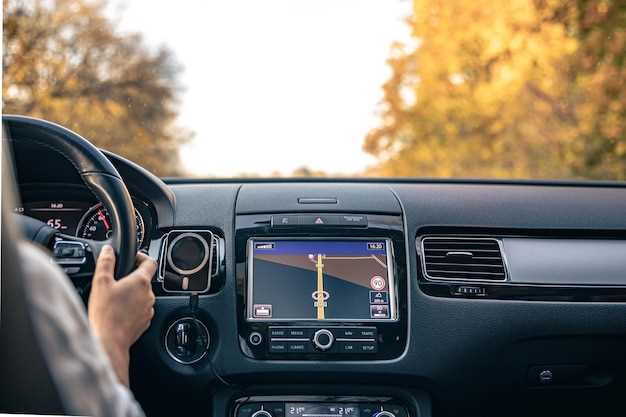
Для изменения языка интерфейса устройства выполните следующие шаги:
- Включите питание устройства.
- На главном экране найдите иконку настроек. Обычно она представлена в виде шестеренки.
- Перейдите в раздел ‘Язык’ или ‘Language’.
- Выберите нужный язык из списка доступных вариантов. Обычно доступны несколько языков, включая русский, английский и другие.
- Подтвердите выбор, нажав на кнопку ‘ОК’ или ‘Применить’.
- Перезагрузите устройство, если это необходимо, чтобы изменения вступили в силу.
Если язык не изменился, проверьте, есть ли обновления программного обеспечения. Иногда обновления могут включать новые языковые пакеты.
При возникновении трудностей обратитесь к инструкции пользователя или на сайт производителя для получения дополнительной информации.
Настройка времени и даты
Для корректной работы системы необходимо установить правильные дату и время. Это позволит избежать путаницы при использовании функций, связанных с планированием и навигацией.
Чтобы изменить настройки, выполните следующие шаги:
- Включите устройство и дождитесь загрузки интерфейса.
- Перейдите в меню настроек, нажав на соответствующую иконку на главном экране.
- Выберите раздел, связанный с временем и датой. Обычно он обозначен как ‘Дата и время’.
- Включите опцию автоматической установки, если она доступна. Это позволит системе синхронизироваться с GPS и автоматически обновлять данные.
- Если автоматическая установка недоступна, выберите ‘Установить вручную’. Введите текущую дату и время, следуя формату, указанному на экране.
- После внесения изменений подтвердите их, нажав кнопку ‘Сохранить’ или ‘Применить’.
Рекомендуется периодически проверять правильность установленных значений, особенно перед длительными поездками. Это поможет избежать недоразумений и обеспечит точность работы всех функций устройства.
Регулировка яркости экрана
Яркость дисплея можно настраивать для удобства восприятия в различных условиях освещения. Для изменения уровня яркости перейдите в меню настройки экрана. Здесь вы найдете ползунок, с помощью которого можно увеличить или уменьшить яркость. Настройка будет воспринимается более комфортно при ярком солнечном свете, по сравнению с вечерними поездками.
Для достижения оптимального уровня освещения учтите обстановку. Если вы находитесь в темном помещении или ночью, снижения яркости предотвратит дискомфорт для глаз. Есть возможность установить автоматическую регулировку, которая адаптирует яркость экрана в зависимости от уровня окружающего освещения.
Не забывайте, что чрезмерно высокая яркость может привести к быстрому разряду аккумулятора. Подберите подходящий уровень, чтобы сохранить ресурс питания вашего устройства. Проверяйте настройки регулярно, особенно если изменили условия эксплуатации. Правильная настройка сделает использование системы более комфортным и безопасным.
Сброс заводских настроек
Сброс настроек устройства может помочь решить различные проблемы, такие как зависания или некорректная работа интерфейса. Процедура возвращает все параметры к исходным значениям, удаляя пользовательские данные и настройки.
Для выполнения сброса следуйте этим шагам:
- Включите устройство.
- Перейдите в меню настроек. Обычно это можно сделать, нажав на иконку шестеренки на главном экране.
- Найдите раздел ‘Система’ или ‘Общие настройки’.
- Выберите опцию ‘Сброс’ или ‘Восстановление заводских настроек’.
- Подтвердите действие, следуя инструкциям на экране. Возможно, потребуется ввести пароль или подтвердить выбор.
После завершения процесса устройство перезагрузится. Убедитесь, что вы сохранили важные данные, так как все пользовательские настройки будут удалены.
Если сброс не решает проблему, рекомендуется обратиться в сервисный центр для дальнейшей диагностики.
Подключение и использование мультимедиа
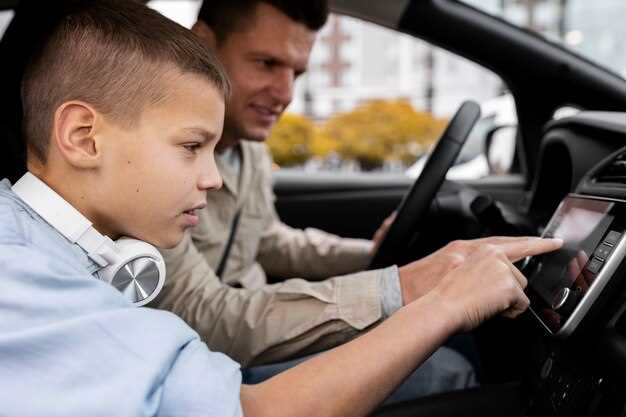
Для начала работы с мультимедийной системой необходимо установить соединение с мобильным устройством. Это можно сделать через Bluetooth или USB-кабель. Для Bluetooth-подключения активируйте функцию на телефоне и выберите соответствующий пункт в меню автомобиля. После этого выполните сопряжение, следуя инструкциям на экране.
При использовании USB-кабеля просто подключите устройство к соответствующему порту. Система автоматически определит подключенное устройство и предложит доступные функции, такие как воспроизведение музыки или зарядка.
Для воспроизведения аудиофайлов через Bluetooth выберите нужный трек на мобильном устройстве. Управление воспроизведением можно осуществлять с помощью кнопок на руле или экране мультимедийной панели. Также доступна функция голосового управления, что позволяет переключать треки без отвлечения от дороги.
Если вы хотите использовать навигацию, убедитесь, что на смартфоне установлено актуальное приложение. Подключите устройство и выберите соответствующий пункт в меню. Карты будут отображаться на экране, что значительно упрощает процесс ориентирования.
Для настройки звука перейдите в меню аудиопараметров. Здесь можно отрегулировать баланс, фейдер и эквалайзер. Рекомендуется экспериментировать с настройками, чтобы найти оптимальное звучание для различных жанров музыки.
Не забывайте о регулярных обновлениях программного обеспечения системы. Это поможет избежать сбоев в работе и обеспечит доступ к новым функциям. Проверяйте наличие обновлений в меню настроек.
Как подключить смартфон через Bluetooth
Для начала убедитесь, что Bluetooth на вашем мобильном устройстве активирован. Перейдите в настройки и найдите раздел Bluetooth. Включите его, если он еще не активен.
Далее, на панели управления автомобиля найдите опцию Bluetooth. Обычно это можно сделать через меню мультимедийной системы. Выберите пункт ‘Добавить устройство’ или ‘Поиск устройств’. Система начнет сканирование доступных устройств.
На экране вашего смартфона появится список доступных для подключения устройств. Найдите название вашей автомобильной системы и выберите его. После этого может появиться запрос на подтверждение подключения. Подтвердите его.
В некоторых случаях потребуется ввести PIN-код. Обычно он отображается на экране мультимедийной системы. Введите его на смартфоне для завершения подключения.
После успешного соединения вы сможете использовать функции, такие как воспроизведение музыки и управление звонками через систему автомобиля. Для проверки, попробуйте воспроизвести аудиофайл или совершить звонок.
Если возникли проблемы с подключением, попробуйте перезагрузить оба устройства и повторить процесс. Также убедитесь, что ваш смартфон совместим с Bluetooth-версией системы автомобиля.
| Шаг | Действие |
|---|---|
| 1 | Включите Bluetooth на смартфоне |
| 2 | Откройте меню Bluetooth в автомобиле |
| 3 | Выберите ‘Добавить устройство’ |
| 4 | Найдите название системы на смартфоне |
| 5 | Подтвердите подключение |
| 6 | Введите PIN-код, если требуется |
| 7 | Проверьте соединение |
Настройка FM/AM радиостанций
Для начала, включите аудиосистему и выберите режим FM или AM, используя соответствующую кнопку на панели управления. Это позволит вам переключаться между диапазонами.
Для поиска радиостанций воспользуйтесь функцией автоматического поиска. Нажмите и удерживайте кнопку ‘Поиск’ или ‘Сканирование’ до тех пор, пока система не найдет доступные частоты. После завершения поиска, сохраните понравившиеся станции в память устройства.
Если вы предпочитаете ручной ввод частоты, используйте кнопки ‘Вверх’ и ‘Вниз’ для изменения частоты. Вводите значения в диапазоне, например, для FM это 87.5 — 108.0 МГц, а для AM — 530 — 1700 кГц.
Для улучшения качества приема, убедитесь, что антенна правильно установлена и не повреждена. Если сигнал слабый, попробуйте изменить положение автомобиля или антенны.
При наличии функции сохранения станций, используйте ее для быстрого доступа к любимым радиопередачам. Обычно это делается путем нажатия и удерживания одной из кнопок с номерами от 1 до 6.
Регулярно проверяйте доступные радиостанции, так как их количество может меняться. Используйте функцию сканирования для поиска новых или изменившихся частот.
Если возникают проблемы с приемом, проверьте настройки эквалайзера и звуковых эффектов, так как они могут влиять на качество воспроизведения.
Использование USB-накопителя для воспроизведения музыки
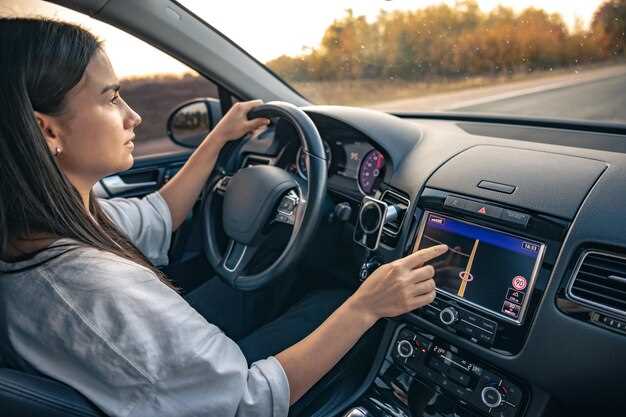
Подключение USB-накопителя к аудиосистеме автомобиля позволяет наслаждаться любимыми треками без необходимости использования CD или радио. Для начала убедитесь, что накопитель отформатирован в файловой системе FAT32, так как это наиболее совместимый формат для большинства автомобильных аудиосистем.
Создайте папку на USB-накопителе для хранения музыкальных файлов. Рекомендуется использовать простые названия папок и файлов, чтобы избежать проблем с распознаванием. Поддерживаемые форматы аудио могут включать MP3, WAV и WMA, но стоит проверить руководство пользователя для уточнения совместимости.
После подготовки накопителя вставьте его в USB-порт системы. Обычно он расположен на передней панели или в центральной консоли. После подключения система автоматически обнаружит устройство и предложит выбрать источник воспроизведения. Если этого не произошло, проверьте, правильно ли вставлен накопитель.
Для удобства навигации по трекам используйте функции поиска и сортировки, если они доступны. Некоторые системы позволяют создавать плейлисты, что упрощает выбор музыки. Обратите внимание на возможность управления воспроизведением с помощью кнопок на руле или панели управления.
Если возникли проблемы с воспроизведением, проверьте, нет ли поврежденных файлов на накопителе. Также стоит попробовать другой USB-накопитель, чтобы исключить возможность аппаратной неисправности. Регулярно обновляйте музыкальную коллекцию, чтобы наслаждаться новыми треками во время поездок.
Настройка эквалайзера для улучшения звука
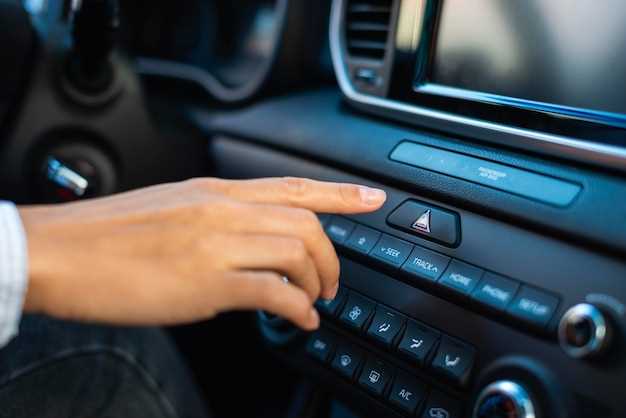
Эквалайзер позволяет адаптировать звук под личные предпочтения и особенности акустики автомобиля. Для достижения наилучшего звучания важно правильно настроить частоты.
Начните с базовых настроек. Обычно эквалайзер имеет несколько полос, например, 60 Гц, 250 Гц, 1 кГц, 4 кГц и 16 кГц. Каждая из этих частот отвечает за определенные звуковые диапазоны: низкие, средние и высокие частоты.
Для улучшения басов увеличьте уровень на 60 Гц. Это придаст звуку мощность и глубину. Однако не переусердствуйте, чтобы избежать искажений.
Средние частоты (250 Гц и 1 кГц) отвечают за вокал и инструменты. Увеличение этих диапазонов сделает звук более четким и разборчивым. Если звук кажется слишком резким, попробуйте немного уменьшить уровень на 4 кГц.
Высокие частоты (16 кГц) добавляют яркость и воздух. Увеличение этого диапазона может сделать звук более открытым, но слишком высокие значения могут привести к неприятным призвукам.
После настройки эквалайзера прослушайте разные жанры музыки. Это поможет определить, какие настройки лучше всего подходят для вашего стиля. Не забывайте, что акустика автомобиля также влияет на восприятие звука, поэтому экспериментируйте с настройками в разных условиях.
Запомните, что идеальные настройки зависят от личных предпочтений. Регулярно проверяйте и корректируйте эквалайзер в зависимости от изменений в акустике или ваших музыкальных предпочтений.
Как обновить программное обеспечение магнитолы
Обновление ПО устройства позволяет улучшить его работу и добавить новые функции. Процесс может варьироваться в зависимости от версии, но общий алгоритм подойдет большинству моделей.
-
Проверьте текущую версию программного обеспечения. Зайти в меню устройства, найти раздел настроек и выбрать информацию о системе.
-
Перейдите на официальный сайт производителя. Найдите раздел поддержки, где можно скачать последнюю версию обновления.
-
Сохраните файл на флешку. Убедитесь, что устройство отформатировано в FAT32 для совместимости.
-
Подключите флешку к USB-порту вашего устройства. Переходите в меню обновления программного обеспечения.
-
Выберите файл обновления из списка и подтвердите установку. Дождитесь завершения процесса. Устройство может перезагрузиться.
После завершения обновления проверьте внесенные изменения в меню информации о системе. Если возникли проблемы, стоит обратиться в службу поддержки.