
Современные системы видеонаблюдения становятся все более популярными, и интеграция различных устройств в единую сеть позволяет значительно повысить уровень безопасности. В данной статье рассмотрим, как правильно соединить видеодомофон с видеорегистратором, чтобы обеспечить надежный контроль за входом в помещение.
Для начала, важно убедиться, что оба устройства совместимы между собой. Проверьте технические характеристики видеодомофона и видеорегистратора, чтобы избежать проблем с совместимостью. Обратите внимание на типы используемых соединений: многие модели поддерживают как аналоговые, так и цифровые интерфейсы.
Следующий шаг – подготовка необходимых кабелей и инструментов. Вам понадобятся коаксиальные или сетевые кабели, в зависимости от типа подключения, а также инструменты для монтажа. Рекомендуется заранее ознакомиться с инструкцией к каждому устройству, чтобы избежать ошибок в процессе установки.
После подготовки можно переходить к процессу соединения. Начните с подключения видеодомофона к источнику питания, затем выполните соединение с видеорегистратором. Убедитесь, что все соединения надежны и правильно зафиксированы. После этого настройте параметры на обоих устройствах для корректной работы системы.
Завершив установку, проведите тестирование системы. Проверьте, как видеодомофон передает изображение на видеорегистратор, и убедитесь, что все функции работают должным образом. В случае возникновения проблем, обратитесь к руководству пользователя или на сайт производителя для получения дополнительной информации.
Подготовка к подключению
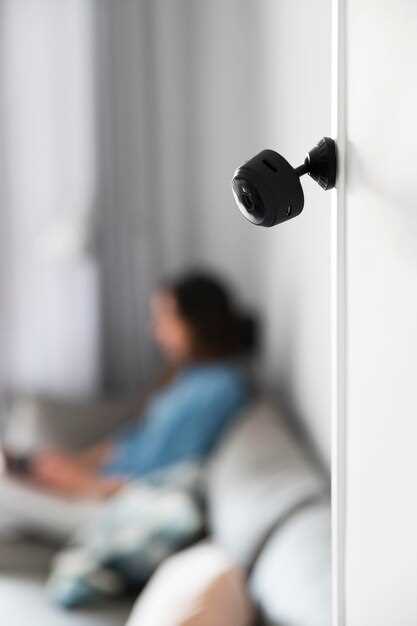
Перед началом работы, убедитесь, что у вас есть все необходимые инструменты и материалы. Вам понадобятся кабели, клеммы, источник питания и инструменты, такие как отвертка и обжимные клещи.
Изучите техническую документацию устройств. Знание характеристик и последовательности подключения значительно упростит процесс. Проверьте совместимость используемых устройств и их параметры. Убедитесь, что на всех устройствах актуальные прошивки, это поможет избежать возможных ошибок.
Обеспечьте условия для безопасной работы. Отключите электропитание для предотвращения короткого замыкания или повреждений. Убедитесь, что пространство вокруг оборудования чистое и свободное от посторонних предметов.
Расположите оборудование так, чтобы обеспечить доступ к необходимым элементам для подключения. Используйте маркировку кабелей, чтобы избежать путаницы и упростить процесс идентификации в будущем.
Убедитесь, что вы имеете план расположения всех устройств. Подумайте о том, как кабели будут прокладываться, чтобы избежать перегибов и повреждений. Помните, что если вы планируете внешнюю установку, стоит учитывать защиту от влаги и пыли.
Проверьте уровень сигнала и качество видео перед окончательной установкой. Это позволит убедиться в правильности работы и устранить проблемы до окончания процесса. Подготовка обеспечит надежное и долговечное функционирование системы.
Выбор оборудования и инструментов
Для успешного завершения работы потребуется не только аппаратная часть, но и инструменты для настройки системы. К основным компонентам идут:
- Камера видеонаблюдения.
- Реєстратор.
- Блоки питания для каждой из устройств.
- Кабели передачи данных, например, витая пара или коаксиальные кабели.
- Коннекторы и разъемы, подходящие для используемых кабелей.
Кроме оборудования, вам понадобятся инструменты для монтажа и настройки системы:
- Отвертки различных размеров.
- Нож для нарезки кабелей.
- Тестеры для проверки соединений.
- Изолента и термоусадочные трубки для защиты соединений.
- Клещи для обжима разъемов.
Рекомендуется заранее проверить совместимость всех компонентов между собой, чтобы избежать проблем в процессе установки. Важна правильная длина кабелей, чтобы не было излишков или недостатка. Учтите, что мощность блока питания должна соответствовать количеству подключаемых устройств.
Не забудьте об инструкциях к каждому продукту – это поможет вам правильно подключить и настроить оборудование, учитывая возможные особенности.
Проверка совместимости устройств
Перед тем как приступить к интеграции, необходимо убедиться в совместимости оборудования. Это позволит избежать проблем в процессе эксплуатации.
Основные аспекты, на которые стоит обратить внимание:
- Протоколы передачи данных: Убедитесь, что оба устройства поддерживают одинаковые протоколы, такие как TCP/IP, RTSP или ONVIF. Это обеспечит корректный обмен данными.
- Разрешение видео: Проверьте, что разрешение камеры соответствует возможностям видеорегистратора. Например, если камера поддерживает 4K, а регистратор только 1080p, это может привести к потере качества.
- Количество каналов: Убедитесь, что видеорегистратор способен обрабатывать необходимое количество видеопотоков. Если у вас несколько камер, проверьте, чтобы регистратор имел достаточное количество каналов.
- Энергетические требования: Убедитесь, что источники питания для обоих устройств совместимы. Некоторые модели требуют специфического напряжения или тока.
- Совместимость с ПО: Проверьте, поддерживает ли программное обеспечение видеорегистратора интеграцию с вашим устройством. Это может включать наличие необходимых драйверов или обновлений.
Рекомендуется также ознакомиться с документацией на оба устройства. Часто производители указывают совместимые модели и рекомендуемые настройки. Если возникают сомнения, обратитесь в техническую поддержку для получения дополнительных разъяснений.
Скачивание необходимых драйверов и ПО
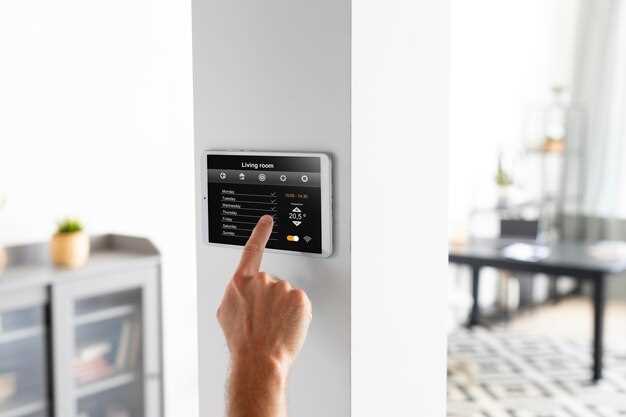
Для корректной работы оборудования требуется установить соответствующие драйверы и программное обеспечение. Начните с посещения официального сайта производителя. В разделе поддержки найдите нужные файлы для вашей модели устройства.
Обратите внимание на совместимость версий. Убедитесь, что загружаемое ПО соответствует операционной системе вашего компьютера. Часто доступны версии для Windows и macOS, а также для мобильных платформ.
После загрузки файлов, следуйте инструкциям по установке. Обычно это включает запуск установочного файла и следование подсказкам на экране. В некоторых случаях может потребоваться перезагрузка системы для завершения установки.
Рекомендуется также проверить наличие обновлений для драйверов после установки. Это можно сделать через меню управления устройствами или с помощью специализированных утилит, которые автоматически находят и устанавливают последние версии программного обеспечения.
Не забывайте о необходимости периодического обновления ПО для обеспечения безопасности и стабильности работы системы. Регулярно проверяйте сайт производителя на наличие новых версий и патчей.
Подготовка кабелей и соединений

Для успешной установки оборудования необходимо правильно подготовить кабели и соединения. Начните с выбора подходящих проводов. Рекомендуется использовать многожильные кабели с хорошей изоляцией, чтобы обеспечить надежную передачу сигнала и защиту от внешних помех.
Определите необходимую длину проводов, учитывая расстояние между устройствами. Избегайте излишков, чтобы минимизировать риск повреждений и ухудшения качества сигнала. При необходимости используйте кабельные каналы для аккуратной укладки проводов.
Перед соединением кабелей проверьте их целостность. Убедитесь, что нет видимых повреждений изоляции или разрывов. Если обнаружены дефекты, замените поврежденные участки или используйте новые провода.
При подготовке соединений используйте качественные разъемы. Они должны обеспечивать надежный контакт и защиту от влаги. Рекомендуется применять термоусадочные трубки для дополнительной изоляции соединений, что предотвратит коррозию и улучшит долговечность.
Обратите внимание на полярность соединений. Неправильное подключение может привести к сбоям в работе системы. Используйте цветовую кодировку проводов для упрощения процесса подключения и предотвращения ошибок.
После завершения подготовки кабелей и соединений проведите тестирование. Убедитесь, что все устройства функционируют корректно, и сигнал передается без искажений. Это поможет избежать проблем в дальнейшем и обеспечит стабильную работу системы.
Процесс подключения домофона к видеорегистратору
Для интеграции устройства с системой видеонаблюдения необходимо выполнить несколько ключевых шагов. Начните с выбора подходящего кабеля для соединения. Рекомендуется использовать витую пару, так как она обеспечивает надежную передачу данных на большие расстояния.
Следующий этап – подключение проводов. Обычно требуется соединить выходы видеосигнала и аудиосигнала домофона с соответствующими входами на регистраторе. Убедитесь, что вы правильно определили порты, чтобы избежать проблем с передачей информации.
После физического соединения необходимо настроить параметры на регистраторе. Войдите в меню устройства и найдите раздел, отвечающий за добавление новых камер. Введите IP-адрес домофона, который можно найти в его настройках. Убедитесь, что адреса находятся в одной подсети.
Не забудьте проверить настройки кодека и разрешения. Они должны соответствовать характеристикам вашего устройства, чтобы избежать проблем с качеством изображения. Рекомендуется использовать стандартные форматы, такие как H.264 для видео и G.711 для аудио.
После завершения всех настроек протестируйте систему. Проверьте, отображается ли видео с домофона на экране регистратора, и работает ли аудиосвязь. Если возникают проблемы, проверьте соединения и настройки IP-адресов.
При необходимости обновите прошивку обоих устройств. Это может улучшить совместимость и устранить возможные ошибки. Следите за обновлениями на официальном сайте производителя.
Завершив все этапы, вы получите полноценную систему, которая обеспечит надежный контроль доступа и видеонаблюдение в вашем помещении.
Подключение проводов: пошаговая схема

Для успешного соединения оборудования следуйте данной схеме. Убедитесь, что все компоненты совместимы и соответствуют требованиям.
| Шаг | Описание |
|---|---|
| 1 | Подготовьте необходимые инструменты: отвертка, изолента, обжимные клещи. |
| 2 | Отключите питание на всех устройствах, чтобы избежать короткого замыкания. |
| 3 | Снимите изоляцию с концов проводов на 1-2 см, чтобы обеспечить хороший контакт. |
| 4 | Подключите провода к соответствующим клеммам. Обычно используются следующие цвета: красный — питание, черный — земля, желтый — видео. |
| 5 | Закрепите соединения с помощью обжимных клещей или закрутите их, затем изолируйте места соединений изолентой. |
| 6 | Проверьте правильность подключения, убедитесь, что провода не перекручены и не касаются друг друга. |
| 7 | Включите питание и протестируйте работоспособность системы. Убедитесь, что изображение и звук передаются корректно. |
Следуя этой схеме, вы сможете без проблем соединить все необходимые элементы. Обратите внимание на качество проводов и соединений для стабильной работы системы.
Настройка параметров видеорегистратора

Первый шаг в настройке устройства – доступ к его интерфейсу. Подключите рекордер к монитору через HDMI или VGA, а затем включите его. После загрузки системы введение логина и пароля обеспечит вам доступ к настройкам.
В разделе «Система» проверьте общие настройки устройства, такие как дата и время. Установите правильный часовой пояс, чтобы записи были корректными.
Далее перейдите в меню конфигурации видеопотока. Настройте разрешение на максимальное значение, чтобы получать четкие изображения. Рекомендуется использовать параметры 1080p или выше, если позволяет оборудование. Также стоит определить частоту кадров для оптимизации качества видео. Обычно 25-30 ФПС является стандартом.
Проверка битрейта запись тоже важна. Установите значение в зависимости от доступной пропускной способности сети. Выбирайте средние значения – около 2048 Kbps для хорошего качества без избыточной нагрузки на сеть.
Настройте параметры хранения данных. Определите, сколько времени необходимо сохранять записи, и выберите режим перезаписи для оптимизации использования пространства. Рекомендуется сохранять архив на внешний носитель для дополнительной безопасности.
Не забудьте активировать функции тревожной сигнализации, которые помогут оперативно реагировать на возникновение неполадок. Установите уведомления на свой мобильный телефон для мгновенного оповещения.
Заключительный этап – проверка работоспособности всех настроек. Просмотрите несколько записей, убедитесь в корректности отображения и записи видео. Настройка завершена, можно переходить к интеграции с другим оборудованием.
—
Конфигурация домофона для работы с регистратором

Для успешной интеграции устройства с системой видеонаблюдения необходимо выполнить несколько ключевых шагов. Начните с доступа к интерфейсу управления. Обычно это осуществляется через веб-браузер, введя IP-адрес устройства в адресной строке.
После входа в систему, перейдите в раздел настроек сети. Убедитесь, что параметры IP-адреса соответствуют вашей локальной сети. Рекомендуется использовать статический IP, чтобы избежать конфликтов с другими устройствами.
Следующий этап – настройка видеопотока. В разделе «Настройки видео» выберите нужное разрешение и частоту кадров. Оптимальные значения зависят от возможностей регистратора, но обычно рекомендуется использовать разрешение 1080p при 25 кадрах в секунду для обеспечения хорошего качества изображения.
Не забудьте активировать потоковое видео. В некоторых моделях это может быть отдельный пункт меню. Убедитесь, что выбранный протокол передачи данных (например, RTSP) поддерживается вашим регистратором.
Для корректной работы с системой видеонаблюдения необходимо настроить параметры кодирования. Рекомендуется использовать H.264 или H.265, так как они обеспечивают хорошее качество при низкой скорости передачи данных.
После завершения всех настроек, сохраните изменения и перезагрузите устройство. Это позволит применить новые параметры. Далее, проверьте подключение к регистратору, используя его интерфейс для добавления нового канала.
| Параметр | Рекомендуемое значение |
|---|---|
| IP-адрес | Статический, в пределах локальной сети |
| Разрешение видео | 1920×1080 (1080p) |
| Частота кадров | 25 fps |
| Протокол | RTSP |
| Кодек | H.264 или H.265 |
После выполнения всех шагов, протестируйте систему, чтобы убедиться в корректной работе. Проверьте качество изображения и стабильность соединения. Если возникнут проблемы, вернитесь к настройкам и убедитесь, что все параметры установлены правильно.
Тестирование системы после подключения
После завершения монтажа оборудования важно провести серию проверок. Во-первых, убедитесь, что все устройства питаются и активны. Для этого проверьте индикаторы на устройствах, они должны светиться в нормальном режиме.
Затем проведите тест связи. Попробуйте инициировать вызов с устройства на монитор. Убедитесь, что сигнал передается корректно, и изображение отображается без искажений. Степень четкости изображения имеет значение; если оно не соответствует стандартам, проверьте настройки разрешения.
Также протестируйте функцией записи. Запишите несколько видеофрагментов и просмотрите их. Обратите внимание на качество звука и изображения. Это поможет выявить возможные проблемы с записью и воспроизведением.
Не забудьте протестировать работу кнопок управления. Все кнопки на панели должны реагировать на команды. Проверьте открытие замков и выполнение других функций.
Кроме того, проверьте установленное программное обеспечение. Убедитесь в наличии обновлений и корректной работы всех приложений. В случае необходимости выполните обновление до последней версии.
Наконец, замерьте скорость передачи данных, чтобы убедиться в стабильности сети. При низкой скорости возможны сбои в работе. Если она не соответствует заявленным характеристикам, рассмотрите возможность улучшения сетевой инфраструктуры.
Устранение возможных проблем
При работе с аппаратурой могут возникнуть различные трудности. Рассмотрим возможные проблемы и способы их решения.
- Нет изображения:
- Проверь кабели на наличие повреждений или неправильного подключения.
- Убедись, что устройство и монитор включены и настроены на правильный источник сигнала.
- Сбрось настройки оборудования, если ничего не помогает.
- Проблемы со звуком:
- Проверь уровень громкости на всех устройствах.
- Убедись, что микрофон не отключён и правильно подключен.
- Проверь настройки аудиовыхода в системе.
- Не работает запись:
- Проверь, установлен ли жесткий диск и правильно ли он отформатирован.
- Убедись, что достаточно места для хранения записей.
- Проверь настройки расписания записи.
- Проблемы с доступом:
- Проверь корректность введённого логина и пароля.
- Убедись, что устройства находятся в одной сети и могут взаимодействовать друг с другом.
- Проверь настройки безопасности, такие какFirewall, на наличие блокировок.
Регулярное обслуживание и своевременное вмешательство помогут избежать большинства из упомянутых трудностей. Знание основных решений ускорит процесс восстановления работы системы.