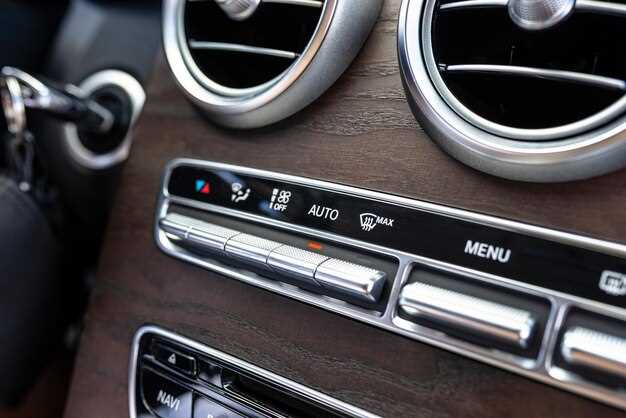
Каждый автолюбитель желает иметь в своем транспортном средстве качественную аудиосистему, которая позволит наслаждаться любимыми мелодиями в дороге. Однако стандартные настройки часто может не хватить для полного удовлетворения. Когда обсуждаем возможность модификации программного обеспечения аудиоустройства, важно понимать, что этот процесс требует тщательного подхода и соблюдения определенных рекомендаций.
Прежде всего, ознакомьтесь с моделью вашего устройства и её характеристиками. Важно знать, какие версии прошивок существуют, и какие из них обеспечивают улучшение функционирования. Знакомство с форумами, где обмен опытом с другими владельцами, может оказать помощь в выборе наилучшего варианта. Также стоит уделить внимание обновлениям, официально представленным производителем.
Технические аспекты, такие как подключение к компьютеру и использование специализированного программного обеспечения, будут ключевыми моментами. Как правило, для этой процедуры понадобится USB-кабель и доступ к соответствующему ПО. Убедитесь, что устройство полностью заряжено и находится в состоянии, подходящем для выполнения необходимых манипуляций.
Подготовка к перепрошивке магнитолы
Перед тем как приступить к изменениям в работе устройства, соберите все необходимые материалы. Вам потребуются: USB-накопитель с достаточным объемом для прошивки и компьютер с доступом к интернету для загрузки актуального программного обеспечения.
Убедитесь, что аккумулятор автомобиля полностью заряжен. Это поможет избежать неожиданного отключения в процессе проведения манипуляций.
Подготовьте инструкцию к вашему устройству. В ней могут быть указаны ключевые моменты, которые облегчают процесс работы с настройками.
Сделайте резервную копию данных. Сохраните текущие настройки и файлы, если это возможно. Это можно сделать через меню устройства или с использованием специального программного обеспечения на компьютере.
Проверьте наличие обновлений программного обеспечения на официальном сайте производителя. Это поможет избежать ситуации с несовместимостью, которая может привести к сбоям в функционировании устройства.
Подсоедините USB-накопитель к компьютеру и перенесите на него скачанные файлы. Проверьте их целостность и соответствие инструкции.
Заботьтесь о чистоте разъемов. Прежде чем подключать USB-накопитель к автомагнитоле, очистите его от пыли и загрязнений, чтобы не повредить контакты.
Перед началом процесса остановите работу всех других электронных устройств в автомобиле, чтобы избежать помех. Убедитесь, что все необходимые инструменты под рукой, чтобы минимизировать время простоя.
Обзор совместимых моделей магнитол
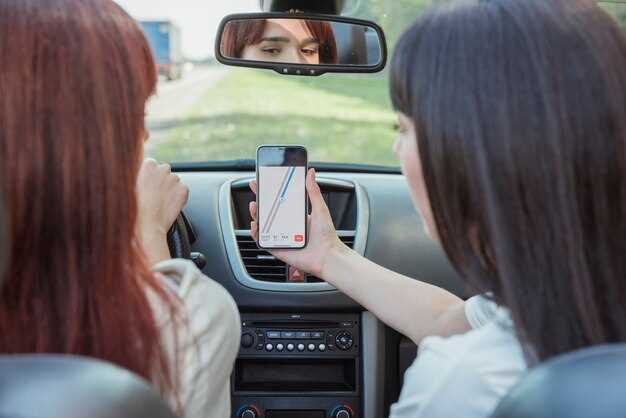
При выборе устройства для установки в автомобиль важно учитывать совместимость с конкретной моделью. Рассмотрим несколько популярных вариантов, которые подходят для установки в указанный транспорт.
- JVC KW-M560BT — это устройство с поддержкой Bluetooth и возможностью подключения к смартфонам. Имеет 6,8-дюймовый экран и интуитивно понятный интерфейс.
- Pioneer AVH-Z9200BT — модель с поддержкой Apple CarPlay и Android Auto. Обладает высоким качеством звука и возможностью настройки эквалайзера.
- Kenwood DDX4019DAB — предлагает встроенный DAB+ тюнер, что позволяет слушать цифровое радио. Удобен в использовании благодаря сенсорному экрану.
- Alpine iLX-702D — устройство с 7-дюймовым экраном и поддержкой различных форматов мультимедиа. Имеет возможность подключения камеры заднего вида.
- Sony XAV-AX5000 — отличается простотой в управлении и хорошей совместимостью с мобильными устройствами. Поддерживает голосовые команды и имеет встроенный усилитель.
При выборе стоит обратить внимание на функционал, качество звука и удобство управления. Рекомендуется также ознакомиться с отзывами пользователей, чтобы сделать обоснованный выбор.
Создание резервной копии настроек
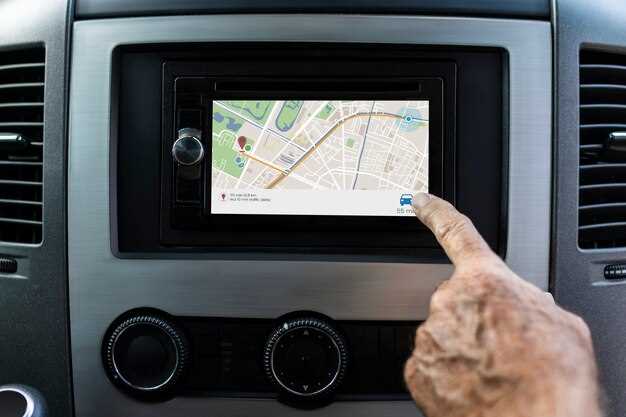
Перед выполнением любых операций с устройством рекомендуется создать резервную копию текущих конфигураций. Это позволит вам восстановить прежние настройки в случае сбоя или непредвиденных изменений.
Для начала, найдите в меню устройства раздел, отвечающий за сохранение данных. Обычно он называется ‘Настройки’ или ‘Системные настройки’.
Затем обратитесь к пункту, связанному с управлением данными. Здесь должна присутствовать функция ‘Экспорт’ или ‘Создать резервную копию’. Выберите эту опцию, чтобы инициировать процесс.
После этого выберите удобное место для сохранения файла. Это может быть флеш-накопитель, подключенный к системе, или облачное хранилище. Убедитесь, что у вас есть достаточно свободного места, чтобы избежать ошибок.
При завершении экспорта проверьте, создан ли файл копии, и при необходимости выполните его распечатку или сохраните на другом носителе для большей уверенности.
Храните резервную копию в безопасном месте, чтобы в дальнейшем можно было легко восстановить систему в случае необходимости.
Проверка процесса обновления прошивки
После загрузки обновления на устройство, важно убедиться, что процесс пройдет без ошибок. Для начала отключите питание устройства и включите его снова, удерживая кнопку сброса настроек. Это сбросит текущие параметры и подготовит устройство к новому коду.
Обратите внимание на индикаторы на панели управления. Обычно используется цветовая сигнализация: зеленый означает успешное завершение, а красный может указывать на сбой. Если индикатор загорается зеленым, можно быть уверенным в корректности обновления.
После завершения загрузки проверьте версию прошивки через меню настроек. Это можно сделать, зайдя в раздел ‘Система’ или ‘О устройстве’. Сравните данные с версией, доступной на сайте разработчика.
Если обновление прошло успешно, протестируйте работу всех функций устройства. Включите Bluetooth, проверьте подключение к смартфону, прослушайте музыку через USB и проверьте работоспособность FM-радио.
Никакие устройства не защищены от ошибок. Если возникли проблемы, повторите обновление еще раз, соблюдая все инструкции. В случае системных сбоев стоит обратиться к технической поддержке для получения подсказок по восстановлению.
Процесс перепрошивки магнитолы
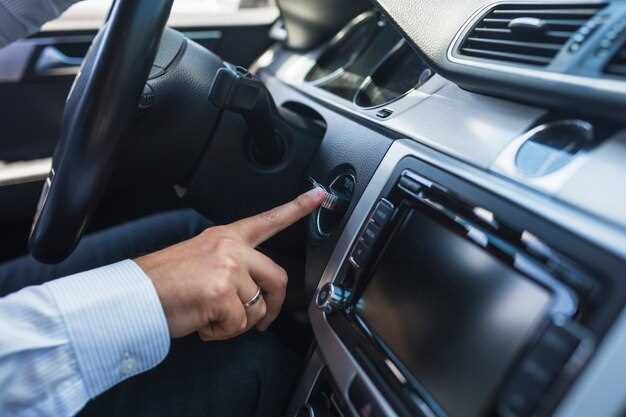
Перед началом процесса необходимо подготовить все необходимые инструменты: USB-флешка, компьютер и соответствующее программное обеспечение. Убедитесь, что программное обеспечение совместимо с вашей моделью устройства.
1. Скачайте актуальную версию прошивки с официального сайта производителя. Обратите внимание на версию программного обеспечения, чтобы избежать ошибок во время обновления.
2. Запишите загруженный файл на USB-флешку. Убедитесь, что на носителе достаточно свободного места и он отформатирован в FAT32.
3. Выключите автомобильное устройство и извлеките его из панели. Обычно для этого нужно аккуратно открыть крепежные элементы и отключить кабели.
4. Вставьте USB-флешку в специальный порт обновления, расположенный на задней панели. Если у вас нет такого порта, воспользуйтесь подготовленным кабелем для подключения к компьютеру.
| Шаг | Действие | Советы |
|---|---|---|
| 1 | Скачивание новой версии ПО | Проверяйте совместимость. |
| 2 | Запись на флешку | Форматируйте в FAT32. |
| 3 | Подключение устройства | Следите за аккуратностью. |
| 4 | Начало обновления | Не выключайте питание! |
5. Включите питание устройства. На экране появится меню, следуйте инструкциям для начала процесса. Обычно это включает выбор файла прошивки и подтверждение обновления.
6. После завершения обновления устройство автоматически перезагрузится. Убедитесь, что новая версия корректно установилась, проверив информацию в настройках.
7. В случае, если процесс обновления завершился с ошибкой, повторите все шаги, проверяя каждую деталь. Если проблемы сохраняются, обратитесь в службу поддержки.
Загрузка прошивки с официального сайта
Для обновления программного обеспечения устройства необходимо скачать последнюю версию прошивки с официального ресурса. Начните с посещения сайта производителя, где в разделе поддержки или загрузок вы найдёте актуальные версии файлов.
Обратите внимание на конкретную модель устройства. На странице загрузки должны быть указаны все совместимые версии программного обеспечения. Убедитесь, что вы выбрали файл, соответствующий вашей версии устройства.
Скачивание происходит обычно по прямой ссылке. После загрузки файла проверьте его целостность, используя контрольные суммы, если они доступны. Это гарантирует, что данные загружены без искажений.
Чтобы избежать проблем, рекомендуется использовать стабильное интернет-соединение во время загрузки. Периодически проверяйте наличие новых обновлений, чтобы ваше устройство оставалось функциональным и современным.
Подключение магнитолы к компьютеру
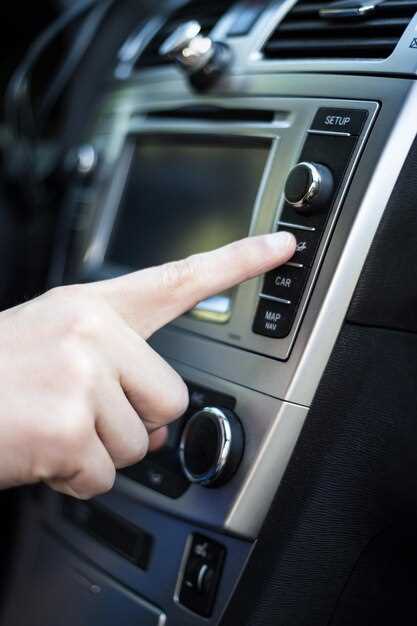
Для начала убедитесь, что у вас есть необходимые кабели. Обычно требуется USB-кабель, который идет в комплекте с устройством. Если его нет, можно приобрести аналогичный в магазине электроники.
Подключите один конец USB-кабеля к порту на устройстве, а другой – к свободному USB-порту на компьютере. Убедитесь, что соединение надежное, чтобы избежать проблем с передачей данных.
После подключения на экране компьютера может появиться уведомление о новом устройстве. Если этого не произошло, проверьте, установлены ли драйвера. Обычно они идут в комплекте с программным обеспечением, которое можно скачать с сайта производителя.
Запустите программу, предназначенную для работы с устройством. В большинстве случаев это специализированное ПО, которое позволяет управлять настройками и обновлениями. Убедитесь, что программа распознает подключенное устройство.
Если программа не видит устройство, попробуйте использовать другой USB-порт или кабель. Также стоит проверить, не заблокирован ли доступ к устройству антивирусом или брандмауэром.
После успешного подключения вы сможете загружать обновления, изменять настройки и выполнять другие операции. Следуйте инструкциям в программе для выполнения необходимых действий.
Не забывайте отключать устройство от компьютера безопасным способом, чтобы избежать повреждения файлов или настроек. Для этого используйте функцию ‘Извлечь устройство’ в операционной системе.
Запуск процесса перепрошивки
Перед началом работы убедитесь, что у вас есть все необходимые инструменты и материалы. Вам понадобятся: USB-накопитель, компьютер с доступом к интернету и программное обеспечение для записи образа.
Сначала загрузите актуальный файл прошивки с официального сайта производителя. Проверьте, чтобы версия соответствовала вашей модели устройства. Сохраните файл на USB-накопителе, предварительно отформатировав его в файловую систему FAT32.
Подключите USB-накопитель к устройству. Включите его и дождитесь загрузки. На экране появится меню, в котором выберите опцию обновления. Обычно это делается с помощью кнопок на панели управления.
Следующий шаг – подтвердить выбор. Убедитесь, что устройство подключено к источнику питания, чтобы избежать отключения во время процесса. После подтверждения начнется автоматическая установка новой версии программного обеспечения.
Не отключайте питание и не извлекайте USB-накопитель до завершения процесса. На экране будет отображаться прогресс, который может занять несколько минут. После завершения устройство перезагрузится автоматически.
После перезагрузки проверьте, что новая версия установлена корректно. Зайдите в меню настроек и убедитесь, что отображается актуальная версия программного обеспечения. Если все прошло успешно, вы готовы к дальнейшему использованию устройства с обновленными функциями.
Завершение и проверка работы магнитолы
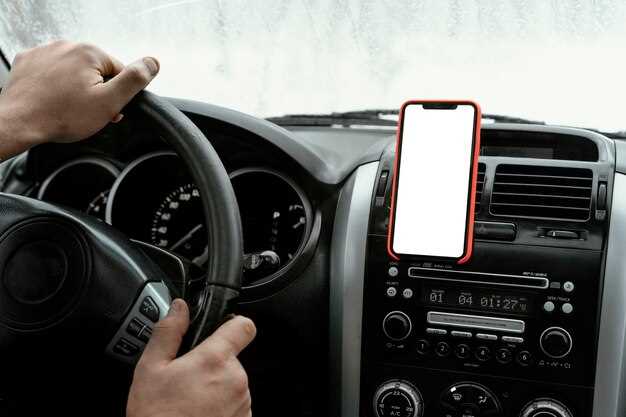
После установки новой прошивки необходимо выполнить комплексную проверку функционирования устройства. Следует подключить питание и убедиться в корректном запуске интерфейса без зависаний и ошибок.
- Проверка звука: протестировать все каналы, включая фронтальные, тыловые и сабвуфер, на отсутствие искажений и шумов.
- Работа сенсорного экрана: проверить точность отклика на нажатия, отсутствие мёртвых зон и задержек.
- Подключение внешних устройств: убедиться, что USB, Bluetooth и AUX работают стабильно, без прерываний и с корректным распознаванием источников.
- Функция радио: проверить прием на разных частотах, стабильность сигнала и переключение между станциями.
- Настройка параметров эквалайзера и звуковых эффектов: сохранить изменения и проверить их применение.
В случае появления ошибок или сбоев рекомендуется повторно выполнить сброс настроек через системное меню и перезапустить блок питания. Для диагностики можно подключить устройство к компьютеру через специализированное ПО, чтобы проверить логи и статус загрузки.
После успешного тестирования рекомендуется провести непрерывную работу в течение минимум 30 минут, чтобы убедиться в стабильности и отсутствии перегрева.
Если все пункты выполнены без нареканий, установка считается завершенной, и система готова к эксплуатации.
Ошибки и их устранение
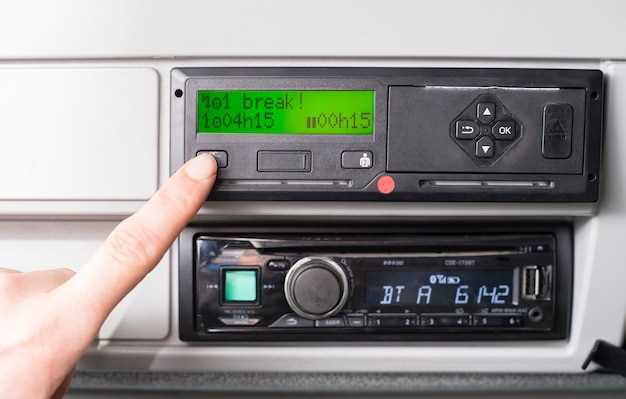
При обновлении программного обеспечения мультимедийного устройства могут возникнуть различные проблемы. Рассмотрим наиболее распространенные ситуации и способы их решения.
1. Устройство не включается после обновления: Иногда после завершения процедуры техника может зависнуть или не отреагировать. Попробуйте сбросить настройки. Для этого отключите питание на несколько минут, затем подключите снова. Если проблема сохраняется, проверьте целостность прошивки.
2. Ошибка при загрузке прошивки: Если процесс обновления останавливается с ошибкой, убедитесь в правильности выбранного файла. Проверьте, поддерживает ли версия программного обеспечения вашу модель. Неправильные или поврежденные файлы могут стать причиной сбоя.
3. Не работают некоторые функции: После завершения процедуры могут быть недоступны определенные функции устройства, такие как Bluetooth или навигация. Попробуйте выполнить полные настройки устройства. В некоторых случаях достаточно перезапустить систему.
4. Звук отсутствует: Если звук перестал воспроизводиться, убедитесь, что устройство не отключено в настройках и все провода подсоединены корректно. Перезагрузка системы также может решить это недоразумение.
5. Проблемы с подключением к телефону: Если система не видит ваш смартфон, проверьте, активирован ли режим видимости. Также стоит обратить внимание на совместимость Bluetooth версии на обоих устройствах.
6. Частые перезагрузки: Если техника постоянно перезагружается, вероятно, имеется конфликт программного обеспечения. Попробуйте выполнить сброс к заводским настройкам и повторите процесс установки заново.
Тщательно следуя данным рекомендациям, можно значительно упростить процесс устранения неполадок и обеспечить стабильную работу устройства. Если же проблема сохраняется, стоит обратиться к специалисту или в службу поддержки.