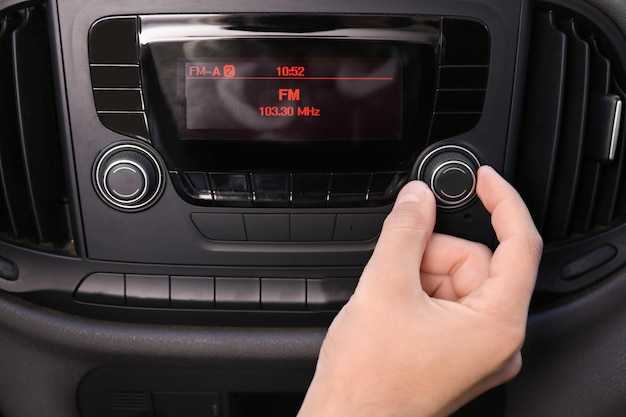
Если вы столкнулись с отсутствием звукового сопровождения при проигрывании видео в определённом формате, первым делом проверьте настройки устройства. Убедитесь, что уровень громкости не снижен до нуля и отключены все конфиденциальные режимы.
Следующим шагом станет проверка совместимости используемых кодеков. Некоторые форматы требуют специфических компонентов для правильного воспроизведения. Попробуйте установить актуальные кодеки, которые могут устранить проблему.
Также обратите внимание на исходный файл. Иногда он может быть повреждён или закодирован не в том формате, который поддерживает ваше устройство. Используйте другие видеоплееры для тестирования, чтобы исключить проблемы с конкретной программой.
Наконец, прошивки аппарата могут влиять на производительность. Регулярное обновление системы поможет избежать многих технических неисправностей. Если проблема сохраняется, рассмотрите вариант сброса настроек к заводским.
Проверка настроек звука на магнитоле
Проверьте уровень громкости устройства. Убедитесь, что он установлен на оптимальное значение. Также проверьте, не включен ли режим «без звука» или «холодный старт», который может блокировать воспроизведение аудиофайлов.
Загляните в настройки эквалайзера. Возможно, включены неправильные профили, которые могут искажать звук или делать его невидимым на некоторых дорожках. Попробуйте переключить настройки на стандартные.
Очистите кэши и данные медиа-приложений, если они присутствуют на системе. Иногда сбои в работе программного обеспечения могут влиять на воспроизведение контента.
Проверьте подключения проводов и используемых переходников. Иногда неплотное соединение может приводить к проблемам с передачей аудиоинформации.
Проверяйте наличие обновлений прошивки устройства. Производители периодически выпускают патчи, которые могут решать проблемы с функционалом системы.
Если устройство поддерживает Bluetooth, убедитесь в корректной связке с источником. Переподключите устройство или удалите старую пару и создайте новую.
Загляните в меню настроек звука на экране вашего устройства. Установите корректные параметры в разделе «Аудио» или «Звук». Иногда настройки могут сбрасываться к заводским.
Совместимость формата avi с вашим устройством
Для проверки возможности воспроизведения файлов в указанном формате, определите, поддерживает ли ваш медиафайл кодек, используемый в этих данных. Многие модели поддерживают только определённые расширения и кодеки, что может стать причиной отсутствия звукового сопровождения.
- Узнайте, какие кодеки декодирует ваше устройство. Наиболее распространённые из них: DivX, Xvid и MJPEG.
- Обновите прошивку вашего устройства, так как новые версии могут добавить поддержку дополнительных типов медиафайлов.
- Проверьте настройки аудио перед воспроизведением, возможно, параметры выборки настроены неправильно.
При отсутствии звукового сопровождения попробуйте изменить источник, используя другой файл с аналогичным расширением, чтобы исключить дефекты конкретного медиафайла. Если другие файлы воспроизводятся корректно, проблема, вероятно, связана с конкретным кодеком записанного фрагмента.
- Изучите информацию о вашем устройстве, чтобы понять его ограничения и возможности.
- Используйте программы для конвертации, чтобы изменить формат и кодек файла на совместимые с вашим оборудованием.
- Посетите веб-сайт производителя для получения актуальной информации о поддерживаемых форматах файлов.
Следуя указанным рекомендациям, повысите шансы на удачное воспроизведение файлов в интересующем вас расширении без проблем с воспроизведением аудио.
Обновление прошивки автомагнитолы
Для повышения качества воспроизведения медиафайлов, обновите программное обеспечение устройства до последней версии. Это может устранить проблемы с аудиовыходом и совместимостью различных форматов. Для этого посетите официальный сайт производителя и найдите раздел с загрузками. Обычно требуется скачать файл прошивки на флеш-накопитель.
Подключите накопитель к автомагнитоле и запустите процесс обновления через меню настроек. Убедитесь, что устройство подключено к стабильному источнику питания, а также ознакомьтесь с инструкцией по обновлению. Некоторые модели требуют перезагрузки после завершения установки новой версии.
Если обновление не дало ожидаемого результата, вернитесь на сайт разработчика для поиска дополнительных инструкций по устранению неполадок. Также обратите внимание на совместимость используемых аудио кодеков и форматов файлов. За более подробной информацией обращайтесь к ресурсу osago-polisy.ru.
Проблемы с аудиокодеками в avi файлах
Для устранения проблем с отсутствием звука в мультимедийных файлах, необходимо проанализировать используемые аудиокодеки. Один из распространенных кодеков, который может вызывать трудности, это AC3. Если ваш плеер не поддерживает данный кодек, звуковая дорожка не будет воспроизводиться.
Рекомендуется использовать программы для перекодирования, такие как HandBrake или FFmpeg, которые обеспечивают конвертацию к более совместимым аудиоформатам, например, AAC или MP3. Эти форматы поддерживаются большинством устройства и не создают проблем с воспроизведением.
Также следует проверить настройки вашего устройства: возможно, в нем отключены определенные форматы или кодеки. Это можно сделать через меню настроек аудиовоспроизведения.
Если вы используете проигрыватель с возможностью настройки, убедитесь, что выбраны правильные параметры звука. Некоторые проигрыватели могут иметь опции для управления аудиокодеками, что может помочь в решении проблемы.
В случае, если возникли сложности с конкретным кодеком, можно обновить драйвера звуковой карты. Устаревшее программное обеспечение часто становится причиной не совместимости с современными форматами.
| Кодек | Совместимость | Рекомендации |
|---|---|---|
| AC3 | Ограниченная | Конвертировать в AAC или MP3 |
| MP3 | Широкая | Использовать для аудиодорожек |
| AAC | Широкая | Подходит для большинства устройств |
Проверка аудиокодеков и их совместимости является ключевым шагом для улучшения воспроизводимости звука. Это позволит избежать ненужных разочарований и максимально насладиться аудиоконтентом.
Замена аудиокабелей на магнитоле
Для устранения проблем с передачей звуковых сигналов в аудиосистеме автомобиля проверьте состояния кабелей. Подключите новый аудиокабель, убедившись, что все разъемы надежно закреплены.
При выборе кабелей обращайте внимание на их длину и качество материалов. Медные провода обеспечивают лучшее качество передачи, чем алюминиевые.
Перед заменой отсоедините аккумулятор, чтобы избежать короткого замыкания. Замену проводов лучше производить поэтапно, запоминая подключение каждого из них. Это избавит от путаницы при обратной сборке.
Также проверьте подсоединение компонентов внутри панели. Плохо контактирующие разъемы могут стать причиной отсутствия передачи звука.
После завершения установки подключите аккумулятор и протестируйте систему. Убедитесь, что переходники и адаптеры подходят к вашим устройствам.
Если проблема сохраняется, возможно, следует проверить соединения компонентов, таких как усилители и динамики.
Подключение внешних устройств для проверки звука
Используйте USB-накопитель с аудиофайлами, чтобы протестировать систему. Файлы должны быть в популярных форматах, таких как MP3 или WAV. Убедитесь, что накопитель отформатирован в FAT32 или NTFS для совместимости.
Для проверки можно подключить внешний Bluetooth- или AUX-устройство. Откройте настройки вашего устройства и выполните сопряжение. Если устройство работает, проблема может быть внутри основной системы.
Применение адаптера HDMI с поддержкой аудиовыхода также поможет выявить источник проблемы. Проверьте, работает ли звук через телевизор или другие внешние источники.
Попробуйте подключить смартфон с помощью кабеля AUX. Убедитесь, что на мобильном устройстве выбран нужный уровень громкости и отключен режим «Без звука». Если звук идет через динамики, проблема заключается в магнитоле.
Используйте тестовые аудиофайлы, которые содержат разные частоты. Это позволит диагностировать, есть ли отклонения в воспроизведении различных диапазонов. Вы можете найти такие файлы онлайн.
Проверьте кабели подключения. Убедитесь, что они не повреждены и правильно подключены. Неплотное соединение может стать причиной отсутствия воспроизведения.
Рассмотрите возможность использования внешнего усилителя. Подключите его к системе и проверьте, передает ли он звук. Это даст больше информации о состоянии оборудования.
Если все перечисленные способы не дали результата, возможно, потребуется обратиться к специалисту для детальной диагностики системы.
Диагностика колонок и динамиков
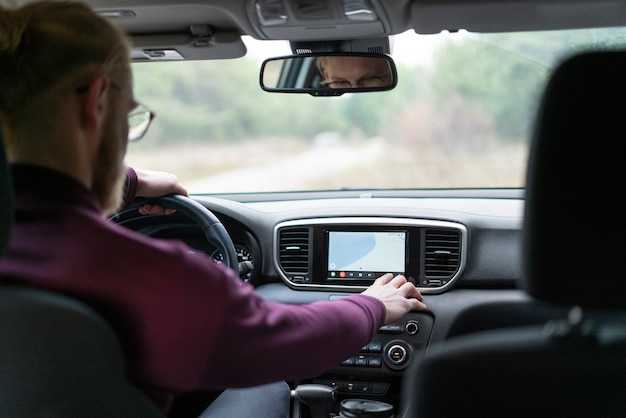
Для проверки работоспособности колонок и динамиков начните с визуального осмотра. Проверьте целостность проводов и разъемов. Обратите внимание на наличие повреждений изоляции и коррозии на контактах.
При наличии звука в одной колонке и отсутствии в другой используйте тестовый сигнал. Подключите провод напрямую к динамику, минуя другие элементы системы. Это поможет выявить, выходит ли звук из самого устройства.
Если ни одна из колонок не работает, проверьте настройки мультимедийного устройства. Убедитесь, что уровень громкости не выставлен на минимуме и нет активированного режима «без звука». Также проверьте, выбран ли правильный источник сигнала.
Используйте мультиметр для проверки сопротивления динамиков. Правильное значение должно соответствовать указанному на самом устройстве. Если сопротивление значительно отличается, возможно, динамики повреждены.
Не забудьте проверить уровень подключения. Слабый контакт может вызывать прерывания или полное отсутствие звука. Переустановите разъемы и провода, чтобы исключить плохое соединение.
Если все проверки не выявили причин, стоит провести диагностику с помощью другого аудиоустройства. Подключите колонку к другому источнику звука, чтобы определить, работает ли она.
При наличии акустического оборудования следует произвести его проверку отдельно. Это поможет локализовать неисправность в конкретных компонентах системы.
Использование другого формата для видеофайлов
Рекомендуется перекодировать видео в формат MP4. Это популярное средство для воспроизведения на многих устройствах.
Преимущества MP4:
- Широкая совместимость с различными плеерами.
- Оптимальное качество при относительно небольшом размере файла.
- Поддержка как видео, так и аудиодорожек в одном контейнере.
Для конвертации можно использовать программы, такие как HandBrake или Format Factory. Эти приложения легко доступны и просты в использовании.
Процесс конвертации:
- Запустите выбранное приложение.
- Импортируйте нужный файл.
- Выберите выходной формат MP4.
- Настройте параметры, при необходимости, и начните конвертацию.
Завершив процесс, протестируйте полученное видео на устройстве. Если возникнут проблемы, проверьте настройки и попробуйте другие кодеки, такие как H.264.
Сброс настроек к заводским
Чтобы восстановить настройки устройства, выполните следующие шаги:
- Отключите аккумулятор автомобиля на 10-15 минут. Это поможет сбросить временные данные.
- Включите устройство и перейдите в главное меню.
- Найдите раздел настроек, обычно обозначенный как ‘Настройки’ или ‘Система’.
- В меню настроек найдите опцию ‘Сброс’ или ‘Восстановить заводские настройки’.
- Подтвердите действие, выбрав ‘Да’ или ‘Подтвердить’.
После завершения процесса устройство автоматически перезагрузится. Проверьте параметры звука и выполните настройку по своему усмотрению.
При необходимости можно обратиться к руководству пользователя для получения уникальных комбинаций клавиш или специфичных для модели инструкций.
| Шаг | Описание |
|---|---|
| 1 | Отключение аккумулятора |
| 2 | Доступ к меню устройства |
| 3 | Настройки системы |
| 4 | Сброс настроек |
| 5 | Подтверждение сброса |
Следуйте указанным шагам регулярно для поддержания правильной работы системы и устранения возможных неполадок.
Влияние качества записанного звука
Обратите внимание на формат аудиопотока, поскольку он может значительно влиять на восприятие. Выбирайте кодеки, которые обеспечивают высокую четкость. Обратите внимание на битрейт; 192 кбит/с минимален для хорошего качества, а 320 кбит/с – оптимальный вариант. Битрейт ниже 128 кбит/с может привести к потере многих нюансов.
Запись с низким уровнем громкости требует увеличения динамического диапазона. Следите за балансом звуковых частот. Если заметны искажения при воспроизведении, возможно, стоит использовать эквалайзер для регулировки высоких и низких частот. Неправильная настройка может привести к потере деталей и общей неясности.
Цифровые записи с неправильным уровнем могут создавать резкий сигнал, вероятно, стоит отрегулировать громкость до нормальных значений. Если источник низкокачественный, а также если он сжат, придется просмотреть, имеются ли альтернативные версии.
Регулярное обновление ПО устройства может улучшить выполнение форматов. Обратите внимание на совместимость обрабатываемых файлов. Современные ресиверы поддерживают широкий спектр кодеков, что позволяет добиться более высокого качества звукового потока.
Используйте качественные кабели и соединения, так как они также влияют на конечный результат. Плохие контакты могут привести к нестабильной передаче информации. Проверка оборудования может помочь выявить как аппаратные, так и программные проблемы. Обратите внимание на используемые динамики, так как их характеристики также играют значительную роль в общем звучании.
Обнаружение и устранение аппаратных проблем
Проверьте подключение динамиков. Убедитесь, что провода надежно соединены и не имеют механических повреждений.
Исследуйте силовые соединения. Подключение к источнику питания должно быть крепким, использование мультиметра поможет в диагностике.
Оптимизируйте настройки устройства. Зайдите в меню и проверьте параметры звука. Возможно, требуется сбросить настройки к заводским.
Оцените состояние разъемов. Если есть коррозия или загрязнение, очистите их. Иногда можно использовать изопропиловый спирт для улучшения контакта.
Проверьте наличие обновлений программного обеспечения. Устаревшее ПО может не поддерживать нужные codecs, влияя на качество звука.
При наличии внешних адаптеров, убедитесь в их исправности. Попробуйте отключить их и протестировать работу системы без них.
Если ничего из перечисленного не помогло, обратитесь к специалистам для более глубокого анализа внутренних компонентов.
Тестирование магнитолы на других автомобиле
Чтобы определить причины возникновения проблем с воспроизведением звука в вашем устройстве, подключите его к системе другого транспортного средства. Это поможет исключить неисправности, связанные с конкретной моделью автомобиля.
Перед началом тестирования соберите необходимые аксессуары: адаптеры и провода, совместимые с системой другого автомобиля. Убедитесь, что в новой аудиосистеме поддерживаются те же форматы, что и в вашем, для корректной оценки работы.
Следует внимательно изучить настройки эквалайзера и звукового баланса в процессе теста. Изменения могут существенно повлиять на звучание, что даст возможность установить, является ли проблема устройством или связано с настройками.
Если в другом автомобиле результат остается прежним, проведите диагностику проводки и разъемов. Иногда причиной могут быть плохие контакты или повреждения проводов. Обратите внимание на наличие замыканий и коррозии.
Также рассмотрите возможность смены источников аудио и соблюдение соответствующих рекомендаций по воспроизведению. Попробуйте воспроизвести аудио с флеш-накопителей, CD или через Bluetooth, чтобы выявить, ограничивается ли проблема конкретным форматом.
Тестирование с использованием разных автомобильных систем предоставит необходимую информацию для решения возникших трудностей и поможет выработать дальнейшую стратегию диагностики.
Обращение в сервисный центр для исправления проблемы
Если возникли трудности с отсутствием звука при воспроизведении, рекомендуем обратиться в специализированный сервисный центр. Сначала уточните, имеются ли у вас все необходимые документы на устройство, включая гарантию.
Перед визитом выполните несколько предварительных шагов:
- Тщательно проверьте соединения и разъемы.
- Убедитесь, что настройки звука правильно откалиброваны в меню.
- Попробуйте протестировать разные файлы для анализа проблемы.
При обращении в сервисный центр подготовьтесь предоставить следующие данные:
- Модель устройства и серийный номер.
- Полное описание проблемы и шагов, которые уже были предприняты.
- Время покупки и информация о гарантийных обязательствах.
После диагностики мастер сможет предложить оптимальное решение и оценить стоимость ремонта. Не забудьте уточнить сроки выполнения работ и условия получения устройства обратно.


