
Современные транспортные средства всё чаще оборудуются сложными системами связи, обеспечивающими эффективное взаимодействие между различными компонентами. Устройство, о котором пойдет речь, позволяет значительно улучшить функциональность и диагностику. Понимание принципов его функционирования позволит полностью раскрыть потенциал его применения.
Представьте, что ваша установка может обмениваться данными между различными блоками управления. Это значит, что не только повышается уровень комфорта, но и упрощается процесс ремонта и технического обслуживания. В процессе этой работы вам потребуются разнообразные инструменты, включая специальные адаптеры, программное обеспечение для мониторинга и необходимые кабели.
Важно знать, что каждый элемент системы играет ключевую роль. Поэтому стоит обратить внимание на схему подключения, а также ознакомиться с основными параметрами передачи данных. Каждый параметр влияет на общее качество связи и быстроту реакции устройств друг на друга.
Соблюдение рекомендаций поможет избежать распространенных ошибок. Научившись основам работы с компонентами вашего устройства, вы сможете оптимизировать конфигурацию. Чтобы успешно наладить систему, рекомендуется пошагово следовать инструкции и внимательно настраивать необходимые параметры.
Подготовка к настройке CAN Bus
Перед началом работы с системой передачи данных необходимо собрать все необходимые инструменты и материалы. Убедитесь, что у вас есть подходящий адаптер для подключения к сети. Выбор устройства зависит от типа интерфейса, который поддерживает ваша платформа.
Проверьте наличие актуального программного обеспечения. Установите драйверы и утилиты, которые позволят взаимодействовать с оборудованием. Обратите внимание на версии ПО, так как устаревшие версии могут не поддерживать новые функции.
Изучите документацию на ваше оборудование. В ней содержится информация о протоколах, которые используются, а также о возможных настройках. Это поможет избежать ошибок в процессе работы.
Подготовьте рабочее место. Убедитесь, что у вас есть доступ к источнику питания и необходимым кабелям. Убедитесь, что все соединения надежны и не имеют повреждений.
Проверьте совместимость компонентов. Убедитесь, что все устройства, которые вы собираетесь использовать, могут работать вместе. Это касается как аппаратного, так и программного обеспечения.
Соберите информацию о параметрах сети. Заранее определите скорость передачи данных и другие настройки, которые могут понадобиться для корректной работы системы. Это поможет избежать проблем в будущем.
Наконец, создайте резервные копии всех важных данных. Это позволит восстановить систему в случае возникновения непредвиденных ситуаций. Подготовка к работе требует внимательности и тщательности, что обеспечит успешное выполнение задач.
Выбор необходимого оборудования
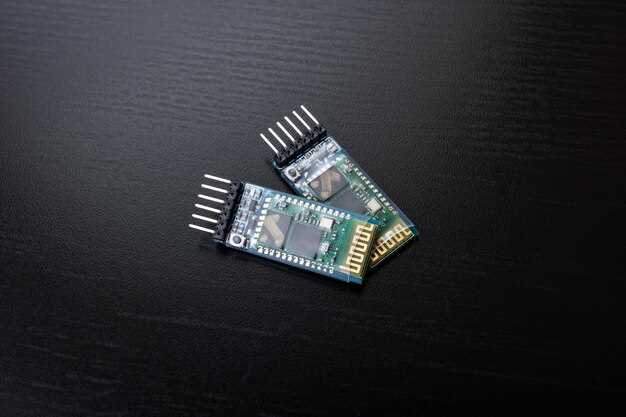
Для успешной работы с системой передачи данных потребуется несколько ключевых компонентов. В первую очередь, необходимо выбрать контроллер, который будет обеспечивать связь между устройствами. Рекомендуется обратить внимание на модели с поддержкой различных протоколов, что обеспечит гибкость в использовании.
Следующий элемент – интерфейсный адаптер. Он должен быть совместим с выбранным контроллером и обеспечивать надежное соединение. Популярные варианты включают USB-адаптеры, которые легко подключаются к компьютеру и позволяют быстро начать работу.
Не забудьте о кабелях. Используйте качественные провода, которые обеспечивают стабильную передачу данных. Длина кабеля также имеет значение: слишком длинные провода могут привести к потере сигнала, поэтому выбирайте оптимальную длину в зависимости от ваших нужд.
Дополнительно стоит рассмотреть возможность использования осциллографа или логического анализатора. Эти инструменты помогут в диагностике и отладке системы, позволяя визуализировать данные и выявлять возможные проблемы.
Наконец, не лишним будет наличие программного обеспечения для мониторинга и анализа данных. Выбор подходящей программы зависит от ваших задач и предпочтений, но наличие функционала для работы с графиками и отчетами значительно упростит процесс.
Установка программного обеспечения
Для взаимодействия с устройством необходимо загрузить специализированное ПО с официального сайта производителя. Рекомендуется использовать последнюю версию, доступную в разделе загрузок, во избежание проблем с совместимостью и отсутствием необходимых драйверов.
Поддерживаются операционные системы Windows (версии 10 и выше) и Linux (Ubuntu 20.04 и новее). Для Windows требуется установка драйвера USB-to-Serial, который обычно поставляется вместе с программным обеспечением. В Linux драйверы часто встроены в ядро, но проверка доступности устройства через команду lsusb обязательна.
| Шаг | Описание | Рекомендации |
|---|---|---|
| 1 | Скачивание установочного файла | Использовать официальный ресурс, проверять контрольную сумму файла |
| 2 | Запуск инсталлятора | Выполнять от имени администратора, отключить антивирусные программы на время установки |
| 3 | Подключение устройства к ПК | Использовать оригинальный USB-кабель, подключать напрямую к порту компьютера без хабов |
| 4 | Проверка корректной установки драйвера | В Windows – через «Диспетчер устройств», в Linux – команда dmesg | grep tty |
| 5 | Запуск программы и проверка связи | Выбрать правильный COM-порт и скорость передачи (обычно 115200 бод) |
При возникновении ошибок рекомендуется проверить наличие последних обновлений системы, отключить другие устройства, использующие COM-порты, и перезапустить ПК. В случае нестандартных проблем можно обратиться к форумам сообщества или в техническую поддержку производителя.
Подключение Boss Mini к компьютеру
Убедитесь, что у вас есть необходимый USB-кабель. Он должен соответствовать разъему вашего устройства и компьютера. Обычно используется стандартный USB-A на одной стороне и Micro-USB или USB-C на другой, в зависимости от модели.
Подключите один конец кабеля к порту коммуникационного устройства, а другой – к USB-слоту компьютера. Если ваш компьютер оснащен системой Windows, он автоматически обнаружит новое оборудование и установит драйверы.
Для пользователей macOS иногда требуется дополнительная установка драйвера. Для этого откройте официальный сайт производителя и загрузите нужный файл, следуя инструкциям на экране.
После завершения установки проверьте соединение. Откройте диспетчер устройств на Windows или ‘Информацию о системе’ на macOS. Убедитесь, что ваше устройство отображается в списке подключенных.
Запустите программное обеспечение, которое будет использовать данные с прибора. Убедитесь, что выбраны правильные параметры подключения. В большинстве случаев необходимо указать порт и скорость передачи данных.
Перед началом работы проверьте, что все соединения надежны. Это снизит риск потери данных во время передачи.
По завершении работы с программой, отключите кабель от компьютера, чтобы избежать случайных распознаваний в будущем. Храните кабель в безопасном месте, чтобы он не повреждался.
Проверка совместимости устройств

Прежде чем подключать оборудование, важно удостовериться в совместимости всех компонентов. Это позволит избежать проблем и обеспечить стабильную работу системы. Вот несколько ключевых аспектов, на которые стоит обратить внимание:
Во-первых, проверьте протокол связи, поддерживаемый каждым устройством. Используйте таблицу, чтобы сопоставить протоколы:
| Устройство | Поддерживаемый протокол |
|---|---|
| Устройство 1 | Протокол A |
| Устройство 2 | Протокол B |
| Устройство 3 | Протокол C |
Определитесь с типом подключения. Некоторые устройства требуют специализированные разъемы или адаптеры, чтобы обеспечить совместимость. Исследуйте спецификации каждого из ваших компонентов и проконсультируйтесь с документацией.
Также рекомендуется проверить, совместимы ли используемые версии программного обеспечения. Обновления могут влиять на взаимодействие, так что следите за последними изменениями и рекомендованными версиями. На официальных сайтах разработчиков часто можно найти полезную информацию.
Если возможно, протестируйте оборудование в сборе перед окончательной установкой. Это позволит выявить потенциальные проблемы и убедиться, что все компоненты работают корректно.
Процесс настройки CAN Bus
Настройка системы передачи данных начинается с выбора подходящего интерфейса. Убедитесь, что у вас есть необходимый оборудования и программное обеспечение. Обычно для работы требуются адаптер и кабели подключения. Проверьте совместимость с устройством.
Следующий этап — подключение. Установите адаптер в разъем устройства. Кабели должны быть прочно закреплены, чтобы предотвратить случайные отключения. Произведите проверку соединений, убедившись, что все контактные точки соединены корректно.
После подключения перейдите к настройкам программного обеспечения. Запустите приложение, отвечающее за конфигурацию. В большинстве случаев отобразится меню с параметрами для конфигурации соединения. Выберите нужный протокол и параметры связи, такие как скорость передачи данных.
Часто полезно использовать предустановленные профили для упрощения процесса. Если они отсутствуют, введите настройки вручную, следуя рекомендациям производителя. Не забывайте сохранять изменения после каждой корректировки.
Тестирование системы также занимает важное место. Запустите демонстрацию или тестовое приложение, чтобы подтвердить правильность работы. Следите за показателями в реальном времени, фиксируйте возможные ошибки. В случае неполадок, проверьте соединения еще раз и убедитесь, что все параметры указаны верно.
После успешного тестирования система готова к эксплуатации. Поддерживайте оборудование в рабочем состоянии, проводя периодические проверки и обновления программного обеспечения. Это позволит избежать неполадок и обеспечить стабильную работу вашего устройства.
Конфигурация параметров CAN Bus
Для корректной работы интерфейса необходимо задать скорость передачи данных, соответствующую остальным устройствам сети. Обычно применяются следующие значения: 125 кбит/с, 250 кбит/с, 500 кбит/с или 1 Мбит/с. Выбор зависит от требований к скорости обмена и длины кабеля.
Значение битрейта задаётся через регистры контроллера, где настраиваются временные интервалы: пропагейшн, сегменты фазы 1 и 2, а также синхронизация. Для Mini рекомендуется использовать стандартные настройки, например, при 500 кбит/с: пропагейшн 6 тайм-квантов, фаза 1 – 7, фаза 2 – 2.
Идентификаторы сообщений могут быть 11-битными (стандарт) или 29-битными (расширенный формат). В большинстве случаев достаточно стандартного формата, что упрощает совместимость с другими устройствами.
Фильтры и маски важны для выбора нужных сообщений из общего потока. Для Mini допустимо настроить до 4 фильтров, что позволяет ограничить обработку только необходимыми ID, снижая нагрузку на процессор.
Режим работы следует выбрать между нормальным, ретрансляцией ошибок и слушающим режимом. Нормальный режим обеспечивает полную работу, слушающий используется для диагностики, а режим с повторной передачей – для повышения надёжности передачи.
Для защиты от сбоев активируется автоматический перезапуск при ошибках. Минимальный уровень ошибок до отключения интерфейса – 96, максимальный – 255. Значения можно скорректировать в зависимости от требований к стабильности обмена.
Подключение к физической линии требует правильного завершения шины 120 Ом резистором на обоих концах. Отсутствие или неправильное сопротивление приводит к ухудшению качества сигнала и ошибкам передачи.
Настройка скорости и временных параметров должна совпадать с остальными модулями сети, иначе возможна потеря пакетов и коллизии. Проверка осуществляется с помощью анализа ошибок и мониторинга активности.
Тестирование соединения

Для проверки работоспособности интерфейса подключите устройство к диагностическому оборудованию или компьютеру с поддержкой протокола. Используйте специализированное ПО, например, SocketCAN на Linux или PCAN-View от PEAK-System.
Рекомендуется выполнить следующие шаги:
- Подключить шину с правильным терминатором 120 Ом на каждом конце линии.
- Запустить программу для мониторинга трафика, настроив скорость передачи согласно документации (обычно 500 Кбит/с).
- Отправить тестовый кадр с уникальным идентификатором, например,
0x123, и проверить его приём на другом узле. - Проследить за отсутствием ошибок: битовых, CRC и подтверждения ACK.
Если данные не принимаются или появляются ошибки, проверьте:
- Целостность проводки и качество контактов.
- Правильность подключения к шине (H и L линии).
- Совпадение скоростей передачи на всех устройствах.
- Наличие и корректность терминаторов на концах линии.
Для детальной диагностики используйте осциллограф или логический анализатор с возможностью декодирования кадров. Это позволит визуализировать уровни сигнала и выявить помехи.
Заключительный тест – обмен реальными сообщениями с другим узлом сети. При успешном приёме и подтверждении кадров интерфейс считается исправным и готовым к эксплуатации.
Настройка фильтров и масок

Фильтры и маски играют ключевую роль в управлении сообщениями в сети. Они позволяют отбирать только те данные, которые необходимы для конкретного приложения. Это особенно важно для оптимизации работы системы и снижения нагрузки на обработку.
Фильтры определяют, какие сообщения будут приниматься устройством. Каждый фильтр имеет уникальный идентификатор, который сопоставляется с идентификаторами сообщений. Например, если фильтр настроен на идентификатор 0x100, устройство будет обрабатывать только сообщения с идентификаторами от 0x100 до 0x1FF.
Маски, в свою очередь, определяют, какие биты идентификатора будут учитываться при фильтрации. Например, маска 0xFF0 позволяет игнорировать последние 4 бита идентификатора. Это полезно, когда нужно принимать сообщения с общими характеристиками, но с различными значениями в определённых битах.
Для настройки фильтров и масок на устройстве необходимо выполнить следующие шаги:
- Определите необходимые идентификаторы сообщений, которые должны обрабатываться.
- Выберите соответствующие маски, чтобы настроить уровень фильтрации. Например, если нужно принимать сообщения с идентификаторами 0x200 и 0x201, можно использовать маску 0xFF0.
- Внесите изменения в конфигурацию устройства, указав фильтры и маски в соответствующих полях.
- Проверьте работоспособность, отправив тестовые сообщения и убедившись, что устройство реагирует только на нужные идентификаторы.
Рекомендуется документировать все изменения, чтобы в дальнейшем можно было легко вносить коррективы или восстанавливать предыдущие настройки. Также полезно проводить периодическую проверку фильтров и масок, чтобы убедиться в их актуальности и эффективности.
Отладка и устранение неполадок

Когда возникающие проблемы затрагивают вашу систему, важно понимать возможные источники неисправностей. Для облегчения процесса устранения ошибок следует рассмотреть несколько аспектов.
- Проверка подключения: Убедитесь, что все соединения выполнены корректно. Контакты должны быть надёжными, а кабели не повреждены.
- Сигнализация ошибок: Обратите внимание на индикаторы, которые могут сигнализировать о неисправностях. Зачастую это поможет идентифицировать проблему быстрее.
- Параметры конфигурации: Проверьте настройки на предмет возможных несоответствий. Неверные параметры могут вызвать сбои в работе системы.
Одним из распространённых этапов является диагностика состояния устройства. Проведение тестов на базовом уровне, таких как проверка программного обеспечения, может сэкономить время.
- Запустите полную диагностику. Это позволит выявить ошибки программного обеспечения или конфигурации.
- Убедитесь в актуальности используемого программного обеспечения. Обновления могут не только исправить ошибки, но и улучшить функционал.
- Проанализируйте журнал событий. Часто там можно найти подсказки о том, когда и какие сбои произошли.
Если проблема сохраняется, попробуйте заменить компоненты или использовать альтернативное оборудование для тестирования. Это поможет определить, связана ли неисправность с конкретным элементом.
Обмен опытом с другими пользователями может дать ценную информацию о распространённых проблемах и их решениях.
Сохранение и загрузка конфигураций

Для упрощения процесса работы с прибором крайне важно уметь сохранять и загружать настройки. Это позволяет избежать лишних затрат времени на повторную настройку и обеспечивает возможность быстрого возврата к предыдущим параметрам.
Чтобы сохранить текущую конфигурацию, следуйте этим шагам. В интерфейсе устройства найдите опцию «Сохранить настройки». В большинстве случаев вам будет предложено ввести название файла. Выберите понятное имя, чтобы быстро идентифицировать его в будущем. Сохранённые файлы обычно располагаются в разделе, предназначенном для конфигураций.
Загрузка ранее сохранённого профиля осуществляется через аналогичный интерфейс. Ищите кнопку «Загрузить настройки» или её аналог. Выберите нужный файл из списка сохранённых и подтвердите операцию. Обратите внимание, что некоторые устройства могут потребовать перезагрузки, чтобы изменения вступили в силу.
Также рекомендуется делать резервные копии важных файлов на внешние носители. Это защитит ваши настройки от потери в случае сбоя устройства или программных ошибок.
Пробуя разные варианты, не забудьте периодически сохранять промежуточные конфигурации. Это позволит вам вернуться к интересным экспериментам без больших затрат времени.


