
Модели Ford Transit предоставляют пользователям возможность удобно подключать мобильные устройства для комфортного использования мультимедийных функций. Осваивая этот процесс, вы сможете быстро и без затруднений интегрировать своё устройство с бортовой системой. Заглянем в нюансы, которые сделают ваш опыт подключения более простым и приятным.
Современные системы позволяют синхронизировать смартфоры, планшеты и другие гаджеты, за счёт чего становится доступным использование навигации, потокового аудио и звонков. Существует несколько простых шагов, которые помогут установить соединение, и они основаны на интуитивно понятном интерфейсе автомобиля.
Чтобы избежать распространённых ошибок, следует заранее убедиться, что на устройстве отключены все ограничения доступа, а также проверить, что оно готово к соединению. В следующий раз, когда вы будете в пути, ваше устройство автоматически определит существующий сигнал, и процесс станет ещё более быстрым и бесшовным.
Подготовка к подключению Bluetooth
Прежде всего, убедитесь, что устройство, которое планируете соединить, находится в пределах досягаемости и включено. Часто это касается смартфонов или других медиаплееров. Отключите другие подключения, если таковые имеются, чтобы избежать путаницы.
Проверьте, активирован ли режим совместимости на вашем гаджете. Обычно это можно сделать в настройках устройства, где будет раздел, регламентирующий соединение. Рекомендуется перезагрузить устройство перед началом процесса – иногда это выручает от мелких ошибок.
Также стоит удостовериться, что ваше авто находит нужные версии микропрограммного обеспечения. В некоторых случаях необходимо обновить настройки системы перед тем, как начинать соединение. Скачивание свежих драйверов можно осуществить с официального веб-сайта или через мобильные приложения.
Обратите внимание на наличие необходимых паролей или кодов для синхронизации. Эти данные обычно идут в комплекте с устройством. Если по какой-то причине код не был сохранен, вы сможете найти его в инструкции или в настройках соединителя.
И наконец, настройте уровни громкости как на автомобиле, так и на гаджете. Это поможет избежать резких звуковых переходов во время первой передачи. Подготовив все вышеописанное, вы уберете лишние преграды и упростите процесс взаимодействия.
Проверка совместимости устройства
Перед тем как приступить к соединению, важно удостовериться, что ваше устройство совместимо с системой автомобиля. Для этого ознакомьтесь с техническими характеристиками вашего гаджета и документацией транспортного средства.
Проверьте версию протокола, поддерживаемого вашим устройством. Наиболее распространенные версии – 4.0, 4.1, 4.2 и 5.0. Убедитесь, что ваш гаджет соответствует или превосходит эти параметры.
Обратите внимание на список поддерживаемых профилей. Для передачи аудио необходим профиль A2DP, а для управления воспроизведением – AVRCP. Убедитесь, что ваше устройство поддерживает эти функции.
Также стоит проверить, есть ли у вашего устройства возможность обновления программного обеспечения. Иногда производители выпускают обновления, которые улучшают совместимость с различными системами.
Если у вас есть доступ к интернету, воспользуйтесь официальным сайтом производителя для получения информации о совместимости. Часто там можно найти списки протестированных устройств.
Не забудьте ознакомиться с отзывами пользователей. Часто они могут дать полезные советы и указать на возможные проблемы, с которыми они столкнулись при соединении.
Обновление программного обеспечения автомобиля
Современные машины требуют регулярного обновления софта, чтобы функционировать на высшем уровне. Обновления помогают оптимизировать производительность систем, а также добавляют новые функции и исправляют выявленные недостатки. Вот несколько важных моментов, которые стоит учитывать при обновлении ПО вашего транспортного средства.
- Регулярность обновлений: Проверяйте наличие новых версий прошивок как минимум раз в три месяца. Свежие обновления могут улучшить работу мультимедийной системы и других электронных компонентов.
- Источники обновлений: Используйте только официальные каналы для получения новостей об обновлениях. Обычно производители размещают информацию на своих сайтах или в мобильных приложениях.
- Процесс установки: Перед установкой убедитесь, что питание автомобиля включено. Это предотвратит сбои в процессе, которые могут привести к повреждению системы.
- Резервное копирование данных: Перед обновлением сделайте резервную копию персонализированных настроек и данных. Это поможет восстановить прежние параметры в случае неудачной установки.
- Способы обновления: Существуют различные варианты получения обновлений: через USB-накопитель, Wi-Fi или с использованием специализированного программного обеспечения. Выберите наиболее удобный для себя метод.
Если обновление прошло успешно, обратите внимание на изменения в работе систем. Проверьте, как ведет себя мультимедийный интерфейс, и убедитесь, что все функции работают без проблем. Это позволит вам наслаждаться преимуществами новых возможностей, которые приносит обновление. В случае возникновения неполадок обратитесь к инструкции или специализированному сервису для диагностики и устранения проблем.
Настройка телефона для подключения
Перед запуском поиска доступных устройств рекомендуется очистить список ранее сопряжённых аппаратов, чтобы избежать конфликтов. В меню телефона выберите опцию «Поиск новых устройств» или аналогичную, что даст возможность обнаружить автомобильный адаптер.
При появлении имени аудиосистемы на экране телефона подтвердите запрос на соединение. В некоторых случаях потребуется ввести цифровой код, который отображается на дисплее машины или указан в инструкции к оборудованию. После успешного сопряжения активируйте передачу аудиосигнала через выбранный канал в настройках звука.
Рекомендуется проверить уровень громкости и качество сигнала после подключения, чтобы исключить помехи и обеспечить стабильное воспроизведение. Для автоматического запуска передачи аудио при последующих сессиях следует сохранить устройство в списке доверенных.
Подготовка радио Ford Transit

Для успешного соединения с мобильным устройством необходимо убедиться, что система автомобиля готова. Включите питание или запустите двигатель, чтобы активировать все функции.
Прежде всего, обратите внимание на экран прибора. Проверьте, что система обновлена до последней версии. При необходимости выполните обновление через USB-накопитель или подключение к сети.
Далее, убедитесь, что система настроена на прием сигналов. Зайдите в меню функций и найдите опцию подключения внешних устройств. Выберите режим, позволяющий обнаруживать устройства.
Активируйте видимость устройства, с которым хотите соединиться. Это могут быть настройки в самом телефоне, где необходимо включить функцию обнаружения.
При активном обнаружении убедитесь, что ваше устройство находится в пределах досягаемости. Обычно оптимальное расстояние для связи составляет около 10 метров.
Если возникли проблемы, перезапустите обе системы. Зачастую это помогает устранить временные неполадки. Следите за тем, чтобы никаких других устройств не мешали соединению. К моменту выполнения этой процедуры все лишние соединения должны быть отключены.
Теперь все готово для соединения. Вам останется лишь следовать инструкциям на экране и завершить процесс.
Процесс подключения устройства

Для успешного соединения вашего мобильного устройства с мультимедийной системой автомобиля выполните следующие шаги:
1. Включите систему автомобиля и перейдите в меню настроек. Найдите раздел, отвечающий за беспроводные соединения.
2. Активируйте функцию поиска устройств. Это позволит системе обнаружить доступные гаджеты.
3. На вашем смартфоне откройте меню настроек и выберите опцию, связанную с беспроводными соединениями. Убедитесь, что функция активирована.
4. В списке доступных устройств найдите название вашей мультимедийной системы. Выберите его для начала процесса соединения.
5. На экране автомобиля может появиться код подтверждения. Убедитесь, что он совпадает с кодом на вашем устройстве, и подтвердите соединение.
6. После успешного соединения вы сможете использовать функции воспроизведения музыки, навигации и другие возможности, доступные через мультимедийную систему.
Рекомендуется периодически проверять наличие обновлений для программного обеспечения вашего устройства и системы автомобиля, чтобы обеспечить стабильную работу соединения.
| Шаг | Действие |
|---|---|
| 1 | Включите систему и откройте меню настроек. |
| 2 | Активируйте поиск устройств. |
| 3 | На смартфоне выберите опцию беспроводных соединений. |
| 4 | Выберите название мультимедийной системы. |
| 5 | Подтвердите код на обоих устройствах. |
| 6 | Используйте доступные функции. |
Включение Bluetooth на устройстве

Чтобы активировать беспроводное соединение на вашем гаджете, выполните следующие шаги. Начните с открытия меню настроек. Как правило, оно располагается на главном экране или в приложении с дополнительными функциями.
В разделе настройки найдите категорию, отвечающую за соединения или сетевые параметры. В зависимости от типа устройства она может называться ‘Соединения’, ‘Сеть’ или ‘Внешние устройства’.
После этого найдите опцию, соответствующую беспроводной связи. Убедитесь, что переключатель в активном положении. При включении может появиться уведомление о доступности доступных устройств.
Система вашего гаджета должна теперь находиться в состоянии обнаружения. Для этого необходимо оставить меню открытым и подождать несколько секунд. Убедитесь, что ваш смартфон или планшет готов к сопряжению.
Также проверьте, чтобы соединение не было отключено другими приложениями или функциями. Некоторые устройства автоматически отключают линии связи для экономии энергии. В данном случае проверьте режимы энергосбережения.
После успешного активации можно приступать к соединению с вашим транспортным средством, когда система будет готова принимать запросы. Убедитесь, что все привязанные устройства удалены или отключены, чтобы избежать конфликтов при соединении.
Поиск автомобилей в настройках телефона

Для успешного обнаружения транспортных средств в меню вашего мобильного устройства выполните следующие шаги. Первым делом откройте раздел настроек. Обычно он обозначен иконкой шестеренки.
Далее перейдите в подраздел, связанный с подключениями. В зависимости от модели телефона, это может быть ‘Подключенные устройства’ или ‘Сетевые подключения’.
В этом разделе найдите опцию, отвечающую за поиск доступных устройств. Она может называться ‘Поиск устройств’ или ‘Сканирование’. Запустите процесс сканирования, чтобы ваш телефон начал обнаруживать автомобили поблизости.
После завершения сканирования на экране появится список доступных автомобилей. Обратите внимание на названия, которые могут включать марку и модель вашего транспортного средства.
Если ваше авто не отображается, убедитесь, что оно включено и находится в режиме обнаружения. Некоторые автомобили требуют активации этого режима через меню на приборной панели.
После нахождения нужного автомобиля выберите его из списка. В большинстве случаев потребуется подтвердить соединение, введя код, который отображается на экране автомобиля.
Для удобства, вот таблица с основными шагами:
| Шаг | Действие |
|---|---|
| 1 | Откройте настройки телефона |
| 2 | Перейдите в раздел подключений |
| 3 | Запустите поиск доступных устройств |
| 4 | Выберите ваше авто из списка |
| 5 | Подтвердите соединение |
Следуя этим рекомендациям, вы сможете легко обнаружить и подключить ваше транспортное средство к мобильному устройству.
Выбор Ford Transit в списке устройств
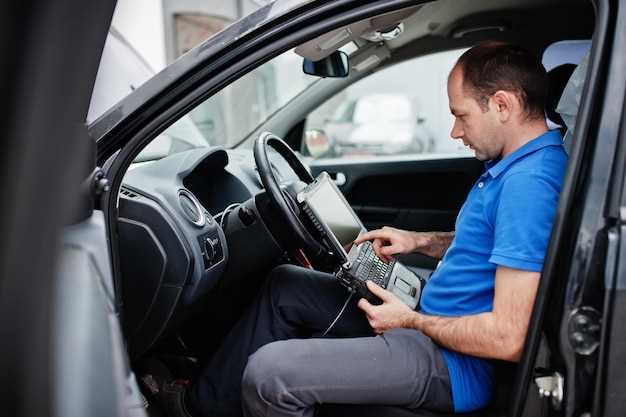
После активации функции беспроводной связи на вашем мобильном устройстве, откройте меню доступных соединений. В этом списке появится множество вариантов, среди которых необходимо найти ваш автомобиль.
Обратите внимание на название, которое обычно включает модель и год выпуска. Это поможет избежать путаницы с другими гаджетами. Если вы не видите нужный вариант, попробуйте обновить список, отключив и снова включив функцию беспроводной связи на смартфоне.
При выборе автомобиля может потребоваться ввести код подтверждения, который отображается на экране вашего устройства. Убедитесь, что вы вводите его правильно, чтобы избежать ошибок при соединении.
Если ваш автомобиль не отображается, проверьте, активирована ли функция беспроводной связи в настройках автомобиля. Иногда требуется повторная активация или перезагрузка системы. Также стоит убедиться, что ваше мобильное устройство совместимо с системой автомобиля.
После успешного выбора автомобиля, вы сможете наслаждаться всеми функциями, которые предлагает система, включая возможность воспроизведения музыки и использования навигации. Убедитесь, что все необходимые разрешения предоставлены для корректной работы.
Ввод PIN-кода для подключения
После того как устройство обнаружено, на экране появится запрос на ввод PIN-кода. Этот шаг критически важен для завершения процесса соединения.
Стандартный код обычно составляет четыре цифры. В большинстве случаев он указан в руководстве пользователя или на экране вашего устройства. Если вы не можете его найти, попробуйте следующие комбинации:
- 0000
- 1234
- 1111
Если ни один из предложенных вариантов не сработал, проверьте настройки вашего устройства. Возможно, там есть возможность изменить PIN-код.
При вводе кода убедитесь, что вы вводите его правильно. Ошибки могут привести к сбою в соединении. Если код введен неверно несколько раз, устройство может временно заблокировать дальнейшие попытки.
После успешного ввода PIN-кода, устройство должно автоматически соединиться. На экране появится уведомление о завершении процесса. Если этого не произошло, проверьте, активированы ли оба устройства и находятся ли они в пределах досягаемости друг друга.
В случае возникновения проблем, попробуйте перезагрузить оба устройства и повторить попытку ввода кода. Это может помочь устранить временные сбои в работе.
Проверка успешного подключения
После завершения процесса соединения важно убедиться в его корректности. Для этого выполните следующие шаги:
- Обратите внимание на экран мультимедийной системы. Если соединение прошло успешно, вы увидите имя вашего устройства в списке подключенных.
- Попробуйте воспроизвести аудиофайл с вашего устройства. Если звук идет через динамики автомобиля, значит, связь установлена.
- Проверьте возможность управления воспроизведением с помощью кнопок на руле или панели управления. Это подтверждает, что система распознает ваше устройство.
- Если доступна функция звонков, сделайте тестовый вызов. Убедитесь, что собеседник вас слышит и вы слышите его.
Если вы столкнулись с проблемами, попробуйте следующие рекомендации:
- Перезагрузите мультимедийную систему и устройство.
- Удалите старые соединения и повторите процесс.
- Убедитесь, что на вашем устройстве включен режим видимости.
Следуя этим шагам, вы сможете подтвердить успешное соединение и наслаждаться всеми функциями системы.
—

Шаг 1: Убедитесь, что мобильное устройство включено и находится в радиусе действия. Включите функцию беспроводной связи на смартфоне. На большинстве устройств это можно сделать через меню настроек.
Шаг 2: Перейдите к интерфейсу мультимедиа. На экране попробуйте найти раздел ‘Устройства’ или ‘Подключения’. Некоторые модели предлагают возможность прямого поиска устройств.
Шаг 3: После того как автомобиль обнаружит ваше устройство, на экране появится уведомление о наличии нового контакта. Выберите его из списка.
Шаг 4: Введите код, который иногда отображается на экране автомобиля. Он может также появиться на вашем телефоне. Это стандартная мера безопасности, которая предотвращает несанкционированные подключения.
Шаг 5: После успешного взаимодействия, вы получите сообщение о завершении процедуры. Теперь можно наслаждаться прослушиванием любимых мелодий или принимать важные звонки прямо из системы автомобиля.
Совет: При возникновении сложностей перезапустите систему мультимедиа и попробуйте снова. Если проблемы продолжаются, рекомендуется обратиться к инструкциям, лежащим в основе этой функции, или к документации, прилагаемой к вашему авто.
Sponsor
Обратите внимание на предложения, которые включают в себя поддержку и обучение. Это поможет вам быстрее освоить новые функции и возможности. Выбор поставщика с хорошей репутацией обеспечит вам доступ к актуальным обновлениям и сервисам.
Не забывайте о том, что наличие гарантии и возможности возврата товара также играет значительную роль. Это создаст дополнительный уровень уверенности в вашем выборе. Исследуйте отзывы и рейтинги, чтобы сделать обоснованное решение.
Сравните различные предложения, чтобы найти оптимальное сочетание цены и качества. Убедитесь, что выбранный вами партнер предлагает не только продукцию, но и услуги, которые помогут вам в дальнейшем использовании.


