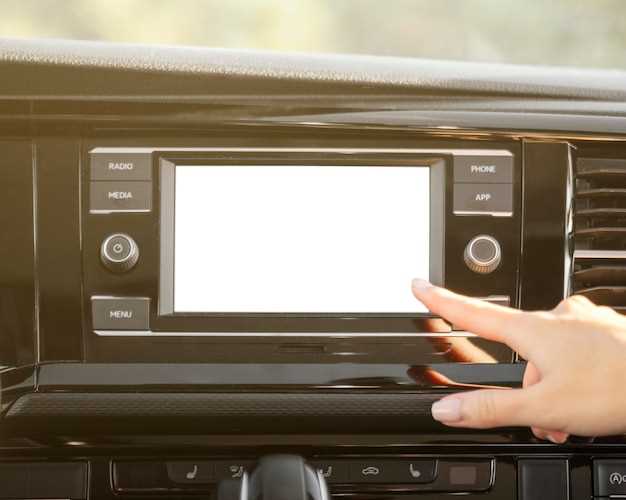
При использовании автомобильной аудиосистемы необходимо следить за её современным состоянием. Модели Junsun отличаются функциональностью и удобством, но для оптимальной работы важно знать, какая именно версия программного обеспечения установлена.
Процесс проверки текущих данных несложен и не требует дополнительных инструментов. Он включает несколько этапов, которые помогут не только выяснить информацию о программном обеспечении, но и при необходимости обновить её для улучшения работы устройства.
Следуя этому руководству, можно избежать возможных проблем и максимально эффективно использовать функционал установки. Важно быть в курсе нововведений, которые могут значительно повысить удобство и качество воспроизведения любимой музыки.
Подготовка к проверке версии прошивки
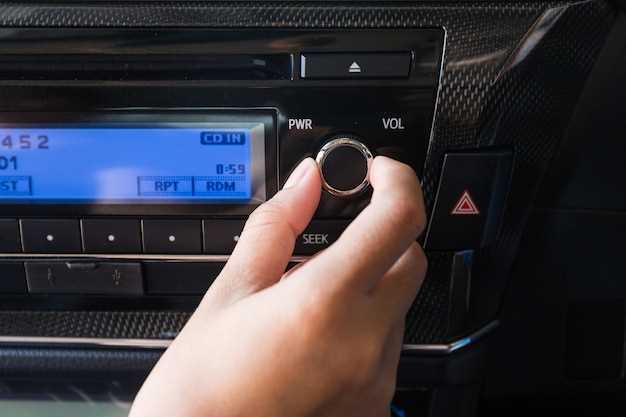
Перед запуском процедуры проверки необходимо убедиться в стабильном питании устройства. Рекомендуется подключить автомобильное питание с заведённым двигателем или использовать внешний источник с напряжением 12 В.
Подключение к сети Wi-Fi должно быть активным и устойчивым, так как многие модели отображают информацию о программном обеспечении через меню с интернет-доступом.
Для комфортной навигации по настройкам предусмотрите использование штатного пульта или сенсорного экрана без задержек. Если тачскрин реагирует с перебоями, возможны ошибки при считывании данных.
Перед проверкой желательно сохранить все текущие настройки и медиафайлы, поскольку в процессе обновления может потребоваться возврат к заводским параметрам.
Обновленные инструкции и технические детали часто размещаются на официальном сайте производителя, поэтому стоит иметь под рукой смартфон или планшет для возможного доступа к документации.
Проверка наличия необходимых инструментов
Перед началом работы убедитесь, что у вас есть все нужные предметы. Это поможет избежать задержек и упростит процесс.
- USB-накопитель: Подготовьте флешку с достаточным объемом памяти. Рекомендуется использовать устройство не менее 8 ГБ.
- Компьютер: Вам понадобится ПК или ноутбук для загрузки файлов и их переноса на флешку.
- Кабель USB: Убедитесь, что у вас есть подходящий кабель для подключения устройства к компьютеру.
- Интернет-соединение: Проверьте доступ к сети для загрузки необходимых файлов с официального сайта.
- Инструкции: Найдите и распечатайте руководство пользователя, чтобы иметь под рукой все шаги.
Проверьте наличие всех перечисленных предметов перед началом работы. Это обеспечит плавный процесс и минимизирует риск ошибок.
Подключение магнитолы к источнику питания
Для начала необходимо подготовить необходимые инструменты: отвертка, изолента и, возможно, мультиметр для проверки соединений. Убедитесь, что автомобиль выключен, чтобы избежать короткого замыкания.
Сначала снимите переднюю панель устройства, если это требуется. Обычно это делается с помощью легкого нажатия на специальные защелки. После этого получите доступ к задней части устройства, где находятся разъемы.
Обратите внимание на провода питания. Обычно они обозначены цветами: красный – это плюс, черный – минус. Подключите красный провод к положительному источнику питания автомобиля, а черный – к отрицательному. Если в автомобиле есть предохранитель, убедитесь, что он исправен и соответствует требованиям устройства.
При необходимости используйте изоленту для надежного соединения проводов. Это предотвратит случайные разъединения и обеспечит безопасность. Если есть возможность, проверьте соединения с помощью мультиметра, чтобы убедиться в отсутствии короткого замыкания.
После завершения подключения проверьте работу устройства. Включите зажигание автомобиля и убедитесь, что магнитола запускается и функционирует корректно. Если устройство не включается, проверьте все соединения еще раз.
Завершив проверку, аккуратно установите переднюю панель на место. Убедитесь, что все защелки зафиксированы, и устройство надежно закреплено в своем отсеке.
Обеспечение стабильного соединения с интернетом
Настройка маршрутизатора также играет важную роль. Изменение канала передачи может помочь избежать помех от соседних сетей. Используйте инструменты для анализа Wi-Fi, чтобы определить наименее загруженные каналы и переключиться на них.
Обновление прошивки маршрутизатора может улучшить производительность и безопасность. Регулярно проверяйте наличие обновлений на сайте производителя и устанавливайте их при необходимости.
Если доступ к интернету осуществляется через мобильную сеть, убедитесь, что уровень сигнала достаточен. В случае слабого сигнала попробуйте изменить местоположение устройства или использовать внешние антенны для улучшения приема.
Также стоит обратить внимание на настройки сети. Убедитесь, что параметры DNS оптимизированы. Использование альтернативных DNS-серверов, таких как Google DNS или OpenDNS, может ускорить загрузку страниц.
Наконец, отключение ненужных приложений и фоновых процессов, использующих интернет, поможет освободить пропускную способность и улучшить стабильность соединения.
Процесс определения версии прошивки
Для начала, включите устройство и дождитесь загрузки интерфейса. На главном экране найдите раздел Настройки. Обычно он представлен значком шестеренки или в виде меню.
Перейдите в О системе или Информация о устройстве. В этом разделе отображаются основные характеристики устройства, включая данные о программном обеспечении.
Обратите внимание на строку, содержащую информацию о программном обеспечении. Здесь будет указана актуальная информация, включая номер сборки и дату выпуска. Эти данные помогут определить, требуется ли обновление.
Если доступно, проверьте наличие обновлений в разделе Обновление ПО. Это позволит вам получить последнюю версию, если она доступна.
Рекомендуется периодически проверять наличие обновлений, чтобы обеспечить стабильную работу устройства и доступ к новым функциям.
Доступ к меню настроек магнитолы

Для доступа к меню настроек устройства необходимо выполнить несколько простых действий. Сначала включите питание устройства, нажав кнопку включения. После этого на экране появится главное меню.
На главном экране найдите иконку, обозначающую настройки. Обычно она выглядит как шестеренка или инструмент. Нажмите на эту иконку, чтобы перейти в раздел конфигурации.
В меню настроек вы увидите различные параметры, такие как звук, дисплей, Bluetooth и другие функции. Используйте сенсорный экран или кнопки на панели управления для навигации по пунктам меню.
Для изменения параметров выберите нужный раздел и внесите необходимые коррективы. После завершения изменений не забудьте сохранить настройки, нажав соответствующую кнопку, чтобы изменения вступили в силу.
Если возникли трудности с доступом к меню, проверьте руководство пользователя, которое прилагалось к устройству. В нем могут быть указаны специфические комбинации клавиш или дополнительные шаги для вашего устройства.
Поиск информации о версии прошивки

Для получения данных о программном обеспечении устройства, выполните следующие действия:
1. Включите устройство и дождитесь загрузки интерфейса.
2. Перейдите в раздел настроек. Обычно он обозначен иконкой шестеренки или надписью ‘Настройки’.
3. Найдите пункт, связанный с информацией о системе или устройстве. Это может быть ‘О системе’, ‘Информация’ или аналогичное название.
4. В этом разделе будет представлена информация о текущем программном обеспечении. Обратите внимание на номер сборки или дату обновления.
5. Если доступна функция обновления, проверьте наличие новых версий. Это может быть отдельный пункт в меню.
6. Для более детальной информации о программном обеспечении, обратитесь к официальному сайту производителя или в документацию устройства.
В случае возникновения трудностей, рекомендуется обратиться в службу поддержки для получения помощи.
| Шаг | Действие |
|---|---|
| 1 | Включите устройство |
| 2 | Перейдите в настройки |
| 3 | Найдите информацию о системе |
| 4 | Запишите номер сборки |
| 5 | Проверьте наличие обновлений |
| 6 | Обратитесь в поддержку при необходимости |
Запись и сохранение полученной информации

После получения данных о программном обеспечении устройства важно правильно их зафиксировать. Это поможет в будущем при необходимости обновления или восстановления системы.
Рекомендуется следовать следующим шагам:
- Используйте текстовый редактор для записи информации. Это может быть стандартный блокнот или более продвинутый редактор.
- Создайте новый файл и дайте ему понятное название, например, ‘Информация о ПО.txt’.
- Скопируйте полученные данные и вставьте их в созданный файл.
- Сохраните файл на устройстве. Рекомендуется использовать папку, где хранятся важные документы.
- Создайте резервную копию. Скопируйте файл на внешний носитель или в облачное хранилище для дополнительной безопасности.
Также полезно записать дату получения информации и любые дополнительные заметки, которые могут быть полезны в будущем. Это упростит процесс поиска нужных данных.
Регулярно проверяйте сохраненные файлы на актуальность. Если появляются новые обновления, обновите информацию в соответствующем документе.
Обновление прошивки при необходимости
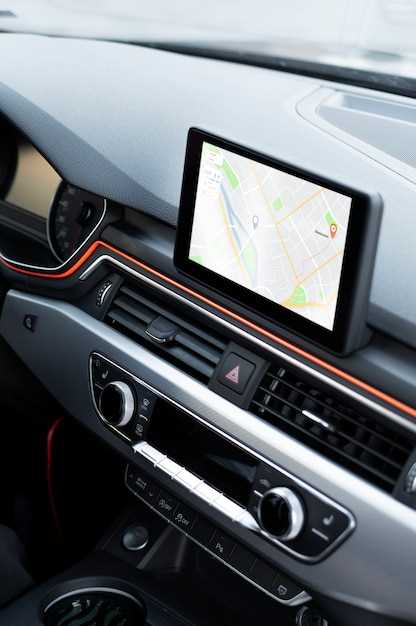
Регулярное обновление программного обеспечения может значительно улучшить функциональность устройства. Если возникают проблемы с работой или отсутствуют новые функции, стоит рассмотреть возможность обновления.
Для начала, проверьте наличие обновлений на официальном сайте производителя. Обычно там размещены последние версии программного обеспечения и инструкции по их установке. Скачайте файл обновления на USB-накопитель, предварительно отформатировав его в FAT32.
Подключите накопитель к устройству и перейдите в меню настроек. Найдите раздел, связанный с обновлением программного обеспечения. Выберите опцию обновления и следуйте указаниям на экране. Убедитесь, что устройство подключено к источнику питания, чтобы избежать отключения во время процесса.
После завершения обновления перезагрузите устройство. Проверьте, исправлены ли ранее возникшие проблемы и появились ли новые функции. Если обновление не дало ожидаемого результата, возможно, стоит обратиться в службу поддержки для получения дополнительной помощи.