Современные автомобильные устройства предоставляют множество функций, которые могут сделать поездку более комфортной и удобной. Одной из таких функций является способность котролировать несколько приложений и источников информации одновременно.
Для водителей, которые ценят возможность получать доступ к навигации, музыке и другим мультимедийным ресурсам без необходимости переключаться между экранами, расстановка элементов информации становится особенно актуальной. В этом материале представим последовательный процесс, который поможет вам настроить дисплей согласно вашим требованиям.
Узнайте о необходимых действиях, подготовьте свое устройство и погрузитесь в мир возможностей, которые откроет вам такой подход. Возможно, вы уже сталкивались с некоторыми из этих процессов, но этот обзор предлагает четкие шаги для достижения желаемого результата.
—
Узнайте, как одновременно запускать и контролировать два приложения, оптимизируя время в пути. Больше никаких переключений между окнами – вся необходимая информация всегда перед глазами.
Подготовка к разделению экрана
Перед тем как приступить к настройке интерфейса, убедитесь, что устройство обновлено до последней версии программного обеспечения. Это обеспечит доступ ко всем новым функциям и улучшениям.
Проверьте совместимость приложений, которые планируете использовать одновременно. Некоторые программы могут не поддерживать работу в многозадачном режиме.
Настройте параметры отображения. Зайдите в меню настроек и выберите раздел, отвечающий за графику. Убедитесь, что разрешение соответствует требованиям ваших приложений.
Подготовьте необходимые кабели и адаптеры для подключения внешних устройств, если это требуется. Убедитесь, что все соединения надежны и не имеют повреждений.
Создайте резервную копию данных. Это поможет избежать потери информации в случае непредвиденных обстоятельств во время настройки.
Изучите руководство пользователя, чтобы ознакомиться с особенностями интерфейса и доступными функциями. Это поможет избежать ошибок и упростит процесс.
| Шаг | Описание |
|---|---|
| 1 | Обновление ПО |
| 2 | Проверка совместимости приложений |
| 3 | Настройка параметров отображения |
| 4 | Подготовка кабелей и адаптеров |
| 5 | Создание резервной копии данных |
| 6 | Изучение руководства пользователя |
Проверка совместимости вашей магнитолы
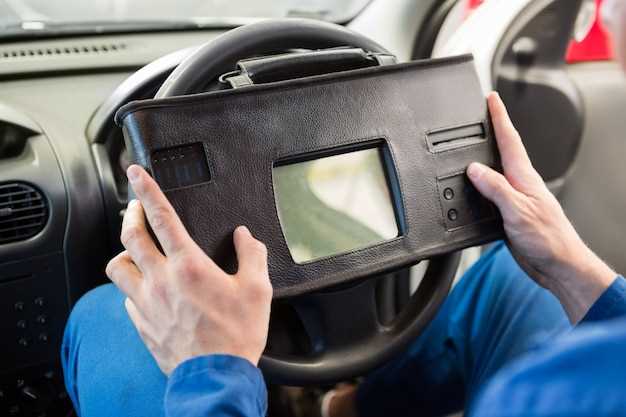
Перед началом работы с устройством важно убедиться в его совместимости с вашим автомобилем и другими компонентами. Следуйте этим рекомендациям:
- Модель автомобиля: Проверьте, поддерживает ли ваша магнитола конкретные модели автомобилей. Обратитесь к руководству пользователя или на сайт производителя для получения информации о совместимости.
- Размеры: Убедитесь, что размеры устройства соответствуют стандартным размерам, используемым в вашем автомобиле. Обычно это 1DIN или 2DIN.
- Подключения: Ознакомьтесь с типами разъемов, которые используются в вашей системе. Убедитесь, что магнитола имеет необходимые порты для подключения к динамикам, антенне и другим устройствам.
- Функции: Убедитесь, что функции, такие как Bluetooth, навигация и поддержка мультимедиа, совместимы с вашим автомобилем и его системами.
- Электропитание: Проверьте, соответствует ли напряжение питания магнитолы стандартам вашего автомобиля. Неправильное напряжение может привести к повреждению устройства.
Соблюдение этих рекомендаций поможет избежать проблем при установке и использовании устройства. Если возникают сомнения, обратитесь к специалистам для получения консультации.
Обновление программного обеспечения
Регулярное обновление ПО на устройстве помогает обеспечить стабильную работу и доступ к новым функциям. Выполняйте следующие шаги для успешного обновления:
- Подготовка. Убедитесь, что устройство подключено к стабильной Wi-Fi сети и имеет достаточный уровень заряда батареи.
- Поиск обновлений. Войдите в меню настроек и найдите раздел, связанный с обновлениями. Обычно это пункт ‘Системные обновления’ или ‘Обновление ПО’.
- Скачивание. После нахождения доступных обновлений нажмите на кнопку для скачивания. Это может занять некоторое время в зависимости от размера файла.
- Установка. После завершения загрузки следуйте инструкциям на экране для установки. Убедитесь, что устройство не выключается во время этого процесса.
- Перезагрузка. По окончании установки выполните перезагрузку устройства для применения изменений.
Периодически проверяйте наличие новых версий программного обеспечения, чтобы пользоваться последними улучшениями и исправлениями ошибок.
Подготовка внешних устройств
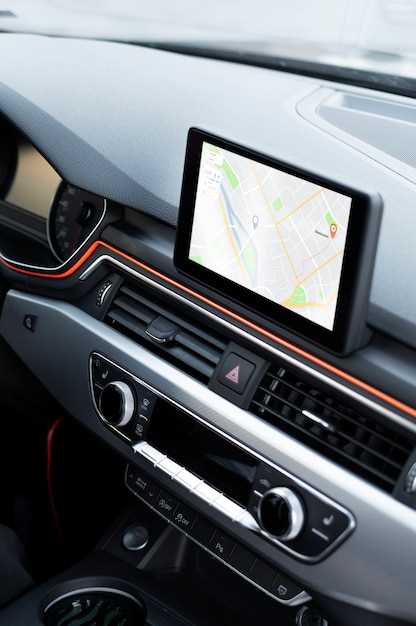
Перед подключением внешних устройств к системе, убедитесь в наличии необходимых кабелей и адаптеров. Проверьте совместимость устройств с вашей моделью. Используйте оригинальные аксессуары для предотвращения проблем с подключением.
Обратите внимание на типы портов, доступных на вашем устройстве. Наиболее распространенные варианты включают USB, HDMI и AUX. Убедитесь, что используемые кабели соответствуют стандартам и не имеют повреждений.
Если планируется подключение нескольких устройств, рассмотрите возможность использования хаба или переключателя. Это упростит процесс подключения и позволит избежать частой замены кабелей.
Перед началом работы проверьте настройки каждого устройства. Убедитесь, что они находятся в режиме, подходящем для подключения. Например, некоторые устройства могут требовать активации режима передачи данных.
После подключения выполните тестирование. Убедитесь, что звук и изображение передаются корректно. Если возникают проблемы, проверьте соединения и настройки.
| Тип устройства | Необходимый кабель | Советы по подключению |
|---|---|---|
| USB-накопитель | USB | Используйте USB 3.0 для более быстрой передачи данных. |
| Телевизор | HDMI | Проверьте, что телевизор поддерживает нужное разрешение. |
| Аудиосистема | AUX | Убедитесь, что уровень громкости на всех устройствах установлен на минимум перед подключением. |
Настройка базовых параметров экрана
В разделе настроек найдите пункт, отвечающий за отображение. Здесь можно регулировать яркость, контрастность и цветовую гамму. Рекомендуется установить яркость на уровень, который комфортен для восприятия в различных условиях освещения.
Контрастность влияет на четкость изображения. Установите значение, которое позволяет легко различать детали. Цветовая гамма должна быть настроена в соответствии с личными предпочтениями, чтобы обеспечить приятный визуальный опыт.
Также стоит обратить внимание на настройки разрешения. Выберите оптимальное значение, которое соответствует характеристикам устройства. Это обеспечит четкость и качество изображения.
Не забудьте сохранить изменения перед выходом из меню. После настройки параметров рекомендуется протестировать их в различных условиях, чтобы убедиться в удобстве использования.
Процесс разделения экрана
Для активации функции многозадачности на устройстве выполните следующие действия. Сначала убедитесь, что система обновлена до последней версии. Это обеспечит доступ ко всем необходимым функциям.
Затем перейдите в меню настроек. Найдите раздел, связанный с отображением. В этом разделе выберите опцию, отвечающую за многопоточную работу. Обычно она обозначается как ‘Мультиэкран’ или ‘Разделенный режим’.
После активации этой функции, на главном интерфейсе появится возможность выбора приложений для одновременного отображения. Выберите одно приложение для верхней части и другое для нижней. Убедитесь, что оба приложения поддерживают работу в этом режиме.
Настройте размеры окон, перетаскивая границы между ними. Это позволит оптимально использовать доступное пространство. Если необходимо, можно изменить порядок отображения приложений, просто перетащив одно из них на нужное место.
После завершения настройки, сохраните изменения. Теперь вы сможете одновременно использовать несколько приложений, что значительно упростит выполнение задач.
Доступ к меню настроек
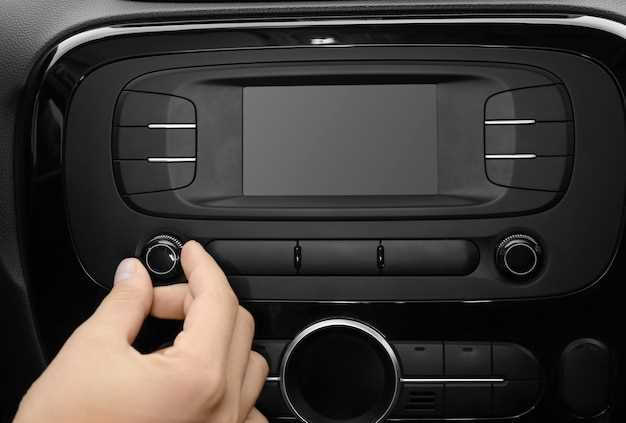
Для входа в меню конфигурации устройства необходимо выполнить несколько простых действий. Сначала включите питание устройства, нажав на соответствующую кнопку.
После загрузки интерфейса найдите и нажмите на иконку настроек, которая обычно представлена в виде шестеренки. Эта иконка может находиться в верхней или нижней части главного экрана, в зависимости от версии программного обеспечения.
При нажатии на иконку откроется новое окно с различными параметрами. Здесь можно настроить звук, экран, подключение Bluetooth и другие функции. Для изменения конкретных настроек просто выберите нужный раздел, используя сенсорный экран или кнопки управления.
Если требуется сбросить настройки до заводских, найдите соответствующий пункт в меню. Обычно он находится в разделе «Система» или «Дополнительные настройки». Подтвердите действие, следуя инструкциям на экране.
Не забудьте сохранить изменения перед выходом из меню, чтобы они вступили в силу. Для этого найдите кнопку «Сохранить» или «Применить» в нижней части экрана.
Выбор режимов экрана
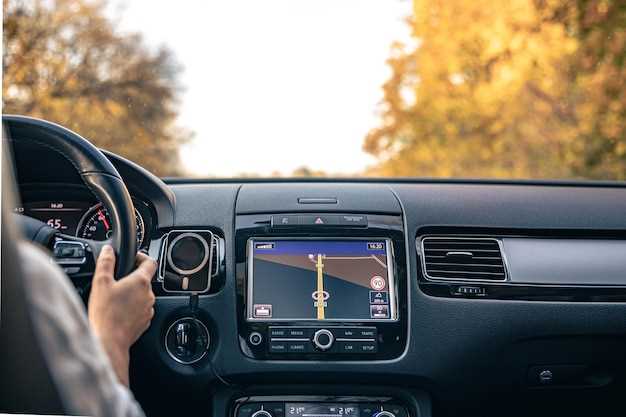
При настройке интерфейса устройства доступно несколько режимов отображения, каждый из которых предназначен для определенных задач. Важно выбрать подходящий вариант в зависимости от предпочтений пользователя и условий эксплуатации.
Первый режим – это стандартный, который обеспечивает базовые функции. Он подходит для большинства пользователей, так как предлагает оптимальное сочетание информации и удобства. В этом режиме отображаются основные элементы управления и информация о текущем состоянии устройства.
Второй вариант – мультимедийный. Он акцентирует внимание на аудио- и видеоконтенте, предоставляя пользователю доступ к медиафайлам и приложениям. Этот режим идеально подходит для тех, кто часто использует устройство для развлечений.
Третий режим – навигационный. Он оптимизирован для использования карт и навигационных приложений. В этом варианте увеличивается размер карты, а элементы управления сводятся к минимуму, что позволяет сосредоточиться на маршруте.
Четвертый режим – спортивный. Он предоставляет информацию о спортивных событиях, статистике и результатах. Этот вариант будет полезен для любителей спорта, позволяя следить за актуальными новостями и результатами в реальном времени.
При выборе режима стоит учитывать, как часто вы будете переключаться между ними. Некоторые устройства позволяют настраивать быстрые переключения, что значительно упрощает процесс. Рекомендуется протестировать каждый режим, чтобы определить, какой из них наиболее удобен для ваших нужд.
Настройка расположения окон
Для корректной настройки окон необходимо сначала определить, какие элементы пользователь хочет видеть одновременно. Обратите внимание на размеры и пропорции каждого окна. Это поможет избежать излишнего сжатия информации и улучшить удобство восприятия.
Первым шагом стоит выбрать основной контент, который будет занимать больше всего пространства. Лучше всего, если это будет наиболее важная информация или функция. Например, карта навигации может быть более приоритетной, чем аудиоплеер.
Настройка может включать в себя изменение размеров и положения элементов. В большинстве интерфейсов есть возможность перетаскивания окон, что позволяет адаптировать их расположение в соответствии с предпочтениями пользователя. Рекомендуется оставить достаточно пространства между элементами для удобства работы.
Важно учитывать, что некоторые функции могут требовать быстрого доступа. Методы выделения помогают сосредоточиться на наиболее часто используемых элементах. Настройка таких функций, как ярлыки или закрепление окон, может значительно упростить взаимодействие.
После завершения всех изменений желательно проверить получившийся интерфейс на удобство. Убедитесь, что доступ ко всем функциям не затруднен и что пользователю удобно взаимодействовать с настройками. Регулярное обновление конфигурации под текущие задачи также увеличит комфорт во время эксплуатации.
Сохранение настроек и тестирование
После внесения изменений в конфигурацию устройства, необходимо сохранить настройки. Для этого найдите кнопку ‘Сохранить’ в меню. Обычно она расположена в правом верхнем углу интерфейса. Нажмите на нее, чтобы зафиксировать все изменения.
После сохранения рекомендуется протестировать новые параметры. Проверьте, как отображаются элементы интерфейса, и убедитесь, что все функции работают корректно. Для этого можно использовать тестовые файлы или встроенные демонстрационные режимы.
Если возникли проблемы, вернитесь в меню настроек и проверьте, все ли параметры установлены правильно. В некоторых случаях может потребоваться перезагрузка устройства для применения изменений. Убедитесь, что все обновления программного обеспечения установлены, так как это может повлиять на работу системы.
Для более точной настройки можно использовать различные режимы отображения, если они доступны. Это позволит адаптировать интерфейс под личные предпочтения и улучшить взаимодействие с устройством.
Не забывайте периодически проверять настройки, особенно после обновлений, чтобы гарантировать оптимальную работу всех функций.
Устранение возможных проблем
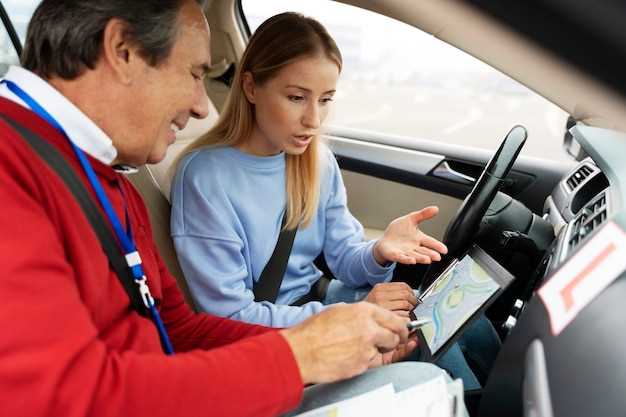
В процессе настройки могут возникать трудности. Вот несколько распространенных ситуаций и способы их решения:
- Нет изображения: Проверьте правильность подключения кабелей. Убедитесь, что источник сигнала работает.
- Неправильные цвета: Попробуйте сбросить настройки устройства к заводским. Возможно, предыдущие изменения влияют на отображение.
- Средства управления не реагируют: Проверьте состояние кнопок и сенсорного экрана. Замена батарейки в удаленном устройстве может помочь.
- Проблемы с подключением: Убедитесь, что Bluetooth или Wi-Fi активированы и хорошо работают. Переподключение устройства иногда помогает.
- Искажения звука: Проверьте настройки звука. Проблемы могут быть связаны с качеством используемых динамиков или неправильной настройкой эквалайзера.
Эти рекомендации помогут избежать frustrations при использовании устройства и насладиться его функциональностью.