Наличие высококачественного устройства для записи дорожных событий становится все более актуальным. Это устройство обеспечивает ясное изображение в любых условиях, что важно для защиты ваших интересов в случае непредвиденных ситуаций на дороге.
В данном материале мы рассмотрим ключевые аспекты работы с вашим новым помощником. Начнем с установки, где важно учесть оптимальное положение для получения максимально качественного видео. Правильное крепление и настройка угла обзора помогут избежать потери критических деталей при записи.
Далее займемся настройкой параметров съемки. Это включает в себя выбор разрешения, режима записи и других характеристик, которые помогут добиться наилучшего результата в разных условиях. Понимание функций устройства позволяет игроку в этой ситуации самостоятельно регулировать качество записываемого материала в зависимости от текущей ситуации на дороге.
Подключение и установка устройства
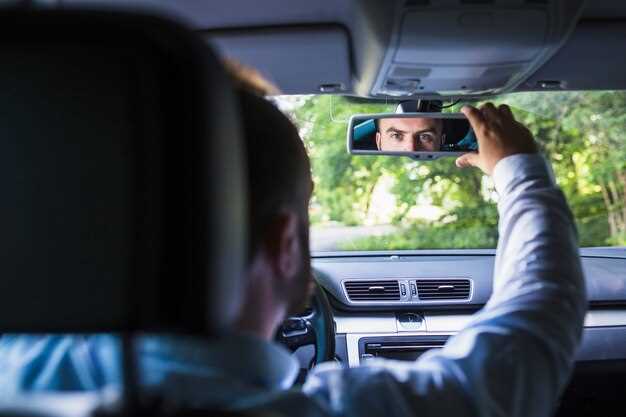
Для начала, выберите подходящее место для установки. Убедитесь, что устройство будет иметь хороший обзор дороги и не будет закрыто другими предметами. Оптимальная высота установки – на уровне зеркала заднего вида.
Перед подключением, проверьте наличие всех необходимых компонентов: кабелей, креплений и адаптеров. Убедитесь, что аккумулятор автомобиля заряжен, чтобы избежать проблем с питанием.
Подключите устройство к источнику питания. Обычно это осуществляется через прикуриватель. Используйте адаптер, который идет в комплекте, чтобы избежать повреждений. Убедитесь, что кабель надежно зафиксирован и не мешает управлению автомобилем.
Если устройство поддерживает Wi-Fi или Bluetooth, выполните настройку беспроводного соединения. Это позволит вам передавать данные на мобильные устройства для удобного просмотра и управления.
Закрепите устройство с помощью креплений, которые идут в комплекте. Убедитесь, что оно надежно зафиксировано и не будет падать во время движения. Проверьте угол наклона, чтобы обеспечить максимальное качество записи.
После установки выполните тестовую запись, чтобы убедиться в правильности работы. Проверьте качество изображения и звук. При необходимости отрегулируйте настройки устройства для достижения наилучших результатов.
Не забудьте ознакомиться с возможностями настройки, такими как разрешение записи, режимы съемки и другие функции, которые могут улучшить опыт использования.
Как правильно подключить видеорегистратор к автомобилю
Перед началом установки убедитесь, что все компоненты находятся под рукой: сам аппарат, кабель питания, крепления, а также инструкция по подключению от производителя.
Начните с выбора места для крепления устройства. Обычно подходящей областью является центральная часть ветрового стекла, чтобы обеспечить лучший обзор. Используйте присоску или держатель в зависимости от конструкции регистратора. Очистите поверхность стекла, чтобы избежать загрязнения, которое может повлиять на его сильное сцепление.
Подключите кабель питания к устройству. На большинстве моделей предусмотрены USB или специальные разъемы. Убедитесь, что кабель полностью вставлен для стабильного работы.
Теперь переходите к подключению к источнику питания автомобиля. Согласно стандарту, используйте прикуриватель или USB-порт в автомобиле. Если выбираете прикуриватель, подключите адаптер, если такой требуется. Исследуйте, есть ли в автомобиле скрытые порты питания, что может улучшить внешний вид установки.
Проведите кабель питания так, чтобы он не мешал управлению автомобилем. Избегайте прокладывания через зоны с высоким риском повреждения. Лучше всего проложить его вдоль оконных рамок и под обивкой, если это возможно. Это не только защитит кабель, но и создаст эстетически приятный вид.
После подключения проверьте работоспособность. Включите зажигание и убедитесь, что устройство запускается. При наличии настроек изображения, отредактируйте их по вашему усмотрению. Важно просмотреть настройки записи, чтобы убедиться в правильном функционировании.
Если у вас есть дополнительные функции, такие как Wi-Fi, настройте их в приложении на смартфоне, следуя простым шагам в меню. Установите актуальные приложения для редактирования и хранения записей, если это необходимо.
Закончите установку, протестировав устройство на дороге. Это будет отличной проверкой работоспособности и позволит отметить любые корректировки, которые могут понадобиться. Теперь можно наслаждаться получением видеозаписей во время поездок.
Выбор места для установки: советы и рекомендации
Правильное расположение устройства значительно влияет на качество записи. Учитывайте следующие аспекты:
Высота установки. Оптимальная высота – около 1,5 метра от уровня земли. Это позволяет захватить широкий угол обзора и минимизировать слепые зоны.
Угол наклона. Убедитесь, что камера направлена немного вниз. Это поможет избежать искажений и обеспечит более четкое изображение объектов на дороге.
Избегайте прямых солнечных лучей. Установка в местах, где солнечные лучи попадают на линзу, может привести к засветке и ухудшению качества записи. Рассмотрите возможность установки под козырьком или в тени.
Проверка обзора. Перед окончательной установкой протестируйте угол обзора. Запишите короткий видеоролик и убедитесь, что все важные участки дороги попадают в кадр.
Устойчивость крепления. Используйте надежные крепления, чтобы избежать вибраций и колебаний. Это особенно важно на неровных дорогах.
Избегайте препятствий. Убедитесь, что на пути камеры нет предметов, которые могут закрыть обзор, таких как зеркала или обвесы автомобиля.
Проверка доступа к питанию. Убедитесь, что кабели питания не мешают и не подвергаются повреждениям. Удобный доступ к источнику питания также важен для обслуживания.
Следуя этим рекомендациям, вы сможете добиться наилучшего качества записи и надежности работы устройства.
Крепление видеорегистратора: способы и материалы

Для надежной фиксации устройства в салоне автомобиля применяются различные методы и приспособления, которые обеспечивают стабильность и удобство эксплуатации.
- Присоска на лобовое стекло – самый распространенный способ крепления. Силиконовая или резиновая присоска обеспечивает надежную фиксацию, но при резких перепадах температуры может ослабевать. Рекомендуется регулярно проверять состояние присоски и очищать стекло от пыли и жира перед установкой.
- Двусторонний скотч – используется для закрепления устройства на приборной панели или стекле. Оптимально выбирать высококачественный аэрозольный скотч 3M серии VHB, способный выдерживать вибрации и колебания температуры. При монтаже поверхность должна быть обезжирена спиртом.
- Крепление на липучках (Velcro) – удобный вариант для съемного монтажа. Липучки позволяют быстро снимать и устанавливать аппарат без повреждения поверхности. Рекомендуется выбирать модели с усиленным клеевым слоем, устойчивым к воздействию ультрафиолета.
- Кронштейн с шарниром – крепится к стеклу или панели и позволяет регулировать угол обзора. Металлические или армированные пластиковые модели обеспечивают долговечность и точную фиксацию положения.
Материалы крепежей должны быть термостойкими и влагозащищёнными, чтобы сохранять свойства в условиях салона автомобиля. Рекомендуется избегать креплений из дешевого пластика, склонного к деформации при нагреве или холоде.
Для безопасности и комфорта оптимальное место установки – зона перед зеркалом заднего вида, минимизирующая помехи обзору и обеспечивающая широкий угол съемки.
Настройка времени и даты на устройстве

Для корректной работы устройства необходимо установить правильные дату и время. Это обеспечит точность записи и поможет в дальнейшем анализе видеоматериалов.
Следуйте этим шагам для настройки:
- Включите устройство и дождитесь загрузки.
- Перейдите в меню настроек, нажав кнопку ‘Меню’ на пульте управления.
- Выберите раздел ‘Настройки времени’.
- В открывшемся меню выберите опцию ‘Установка даты и времени’.
- Используйте стрелки для выбора нужного значения (день, месяц, год, часы, минуты).
- После установки всех значений подтвердите изменения, нажав кнопку ‘ОК’.
Рекомендуется проверять правильность установленных данных после перезагрузки устройства. Если настройки сбрасываются, возможно, требуется заменить батарею резервного питания.
Для удобства можно установить автоматическую синхронизацию времени через GPS, если такая функция доступна. Это позволит избежать ошибок при ручной настройке.
Настройки и функционал видеорегистратора
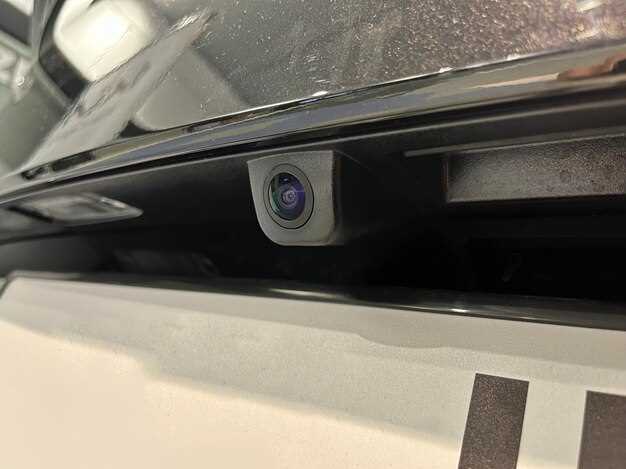
Устройство предлагает множество параметров для настройки, что позволяет адаптировать его под индивидуальные требования пользователя. Важнейшие настройки включают разрешение записи, частоту кадров и угол обзора. Рекомендуется установить максимальное разрешение, например, 1080p, для получения четкого изображения.
Частота кадров может варьироваться от 30 до 60 кадров в секунду. Выбор 60 кадров обеспечит более плавное видео, особенно при движении. Угол обзора обычно составляет 120 градусов, что позволяет охватить большую площадь, но для узких улиц можно уменьшить этот параметр.
Функция ночной съемки активируется автоматически при низком уровне освещения. Это позволяет получать качественные записи даже в темное время суток. Также доступна опция записи в цикле, которая автоматически перезаписывает старые файлы, освобождая место на карте памяти.
Дополнительные функции включают G-сенсор, который фиксирует резкие ускорения или торможения, сохраняя запись в защищенном формате. Это полезно в случае аварийных ситуаций. Также имеется возможность подключения к GPS, что позволяет отслеживать местоположение и скорость движения.
Для удобства управления предусмотрен экран, на котором отображаются настройки и текущий статус записи. Пользователь может легко переключаться между режимами съемки и настраивать параметры с помощью интуитивно понятного интерфейса.
Не забывайте регулярно обновлять прошивку устройства, чтобы использовать все доступные функции и улучшения. Это обеспечит стабильную работу и доступ к новым возможностям.
Основные настройки записи видео
Для достижения оптимального качества записи, необходимо изучить параметры устройства. В основном, важны следующие аспекты: разрешение, частота кадров, формат записи и настройка звука.
Разрешение: Выбор разрешения влияет на четкость изображения. Наиболее популярные варианты:
| Разрешение | Преимущества |
|---|---|
| 1920×1080 (Full HD) | Отличное качество при разумных размерах файлов. |
| 1280×720 (HD) | Меньше объём, хорошее качество для кратких записей. |
| 3840×2160 (4K) | Максимальная четкость, большие требования к памяти. |
Частота кадров: Рекомендуется выбирать значение от 30 до 60 кадров в секунду для плавности записи. Выбор зависит от условий съемки и желаемого эффекта. 60 кадров идеально подойдут для динамичных сцен.
Формат записи: Наиболее распространенные форматы – AVI и MP4. MP4 обеспечивает лучшее сжатие без потери качества, что позволяет экономить место на носителе.
Настройка звука: Убедитесь, что звук записывается на требуемом уровне. Некоторые устройства позволяют отключить звук записываемого видео. Если планируется тестировать звуковые элементы, можно сделать записями в высоком качестве.
Подробный анализ вышеизложенных настроек даст возможность выбрать наиболее подходящие значения. Экспериментируйте с параметрами, чтобы найти оптимальное решение для ваших задач. Это поможет вам сохранять важные моменты с максимальным качеством.
Использование функций G-сенсора и парковочного режима

Парковочный режим обеспечивает запись событий, происходящих вокруг автомобиля, когда он припаркован. Чтобы использовать эту функцию, необходимо подключить устройство к постоянному источнику питания или использовать внешний аккумулятор. При этом активируется режим, который сохраняет видео в случае обнаружения движения в зоне обзора. Для оптимизации работы парковочного режима установите минимальное время активации – например, 1-2 минуты. Это позволит минимизировать нагрузку на память и продлить срок службы устройства.
При использовании обеих функций совместно можно значительно повысить уровень контроля над ситуацией вокруг автомобиля, а также защитить его от несанкционированного воздействия. Настройте работу G-сенсора и парковочного режима в соответствии с вашей актуальной ситуацией на парковке или на дороге для максимальной безопасности.
Оптимизация качества записи: разрешение и частота кадров
Выбор правильных параметров видеозаписи напрямую влияет на четкость изображения и плавность видеоряда. Для HD50 доступны несколько вариантов разрешения и частоты кадров, что позволяет адаптировать запись под разные задачи и условия.
Рекомендуемые настройки:
- Разрешение 1920×1080 (Full HD) – оптимально для детальной фиксации дорожной обстановки, номеров и мелких деталей. Подходит для дневной и ночной съемки с хорошим освещением.
- Разрешение 1280×720 (HD) – компромисс между качеством и размером файла. Рекомендуется для длительных поездок, когда важна экономия памяти.
- Разрешение 848×480 (WVGA) – минимальный уровень для базовой записи, подходит для экономии места при архивировании.
Частота кадров (FPS) влияет на плавность видео и детализацию движения:
- 30 FPS – стандартный режим, обеспечивающий плавное изображение при большинстве условий.
- 60 FPS – рекомендуется для записи в условиях быстрого движения, например, на скоростных трассах, где важна максимальная четкость каждого кадра.
- 15 FPS – подходит для экономии памяти при длительном хранении, но снижает плавность и детализацию.
Настройки для ночной съемки:
- Установите разрешение 1920×1080 для максимальной детализации.
- Выберите 30 FPS для баланса между качеством и объемом данных.
- Активируйте функцию WDR (Wide Dynamic Range) для улучшения контрастности при сложных условиях освещения.
При выборе параметров учитывайте объем доступной памяти и продолжительность записи. Высокое разрешение и частота кадров требуют больше ресурсов и быстрее заполняют карту памяти.
Как управлять функцией циклической записи
Циклическая запись позволяет автоматически перезаписывать старые файлы новыми, что обеспечивает постоянное сохранение актуальных данных. Для активации этой функции выполните следующие шаги:
1. Включите устройство и перейдите в меню настроек, нажав кнопку ‘Меню’ на панели управления.
2. Используйте стрелки для навигации и выберите раздел ‘Запись’.
3. Найдите опцию ‘Циклическая запись’ и активируйте её, установив переключатель в положение ‘Включено’.
После активации функции, устройство будет записывать видео в заданном формате, начиная с самого старого файла, когда память заполнена. Рекомендуется установить разрешение записи на оптимальный уровень для вашего устройства, чтобы избежать потери качества.
Для проверки состояния циклической записи:
| Шаг | Действие |
|---|---|
| 1 | Перейдите в меню ‘Статус’. |
| 2 | Проверьте, активна ли функция циклической записи. |
| 3 | Убедитесь, что свободное место на карте памяти достаточно для записи. |
Рекомендуется периодически проверять настройки и состояние карты памяти, чтобы избежать неожиданных ситуаций с потерей данных. Если устройство не записывает, проверьте, не заполнена ли память, и при необходимости удалите ненужные файлы.
Изменение аудио настроек: запись звука и шумоподавление
Для настройки записи звука на устройстве необходимо перейти в меню аудио. Здесь можно выбрать режим записи: включить или отключить звук. Рекомендуется активировать запись звука для получения более информативных видеоматериалов.
Шумоподавление – важная функция, которая помогает улучшить качество звука. В меню аудио доступна опция активации этой функции. При включении шумоподавления устройство будет фильтровать фоновый шум, что особенно полезно в условиях повышенной громкости.
Для достижения наилучших результатов рекомендуется протестировать разные уровни чувствительности микрофона. Это позволит адаптировать устройство к конкретным условиям записи. Важно учитывать, что слишком высокая чувствительность может привести к захвату лишних шумов, а низкая – к потере важных звуковых деталей.
После внесения изменений в настройки, не забудьте сохранить их. Это обеспечит корректную работу устройства в дальнейшем. Регулярно проверяйте настройки перед началом записи, чтобы гарантировать высокое качество звука.