Современные автомобили предлагают множество функций, которые значительно упрощают повседневное использование. Одной из таких возможностей является интеграция с мобильными платформами, позволяющая управлять различными аспектами автомобиля прямо с вашего смартфона. В этом контексте важно знать, как правильно настроить связь между вашим устройством и автомобилем, чтобы получить доступ ко всем преимуществам.
Первым шагом является установка необходимого программного обеспечения на ваш мобильный телефон. Убедитесь, что вы скачали актуальную версию, совместимую с вашей моделью. После установки откройте приложение и следуйте инструкциям на экране. Важно, чтобы Bluetooth на вашем устройстве был активирован, так как это основной способ связи с автомобилем.
После успешной установки и активации Bluetooth, вам потребуется выполнить несколько простых шагов для синхронизации. В меню автомобиля найдите раздел, отвечающий за подключение мобильных устройств. Обычно это можно сделать через настройки мультимедийной системы. Следуйте указаниям, чтобы завершить процесс. Убедитесь, что ваш телефон находится в пределах досягаемости, чтобы избежать проблем с соединением.
После завершения настройки вы сможете использовать все функции, предлагаемые системой. Это включает в себя доступ к навигации, управление мультимедиа и возможность получать уведомления о состоянии автомобиля. Регулярно проверяйте наличие обновлений для приложения, чтобы обеспечить его стабильную работу и доступ к новым функциям.
Подготовка к подключению приложения

Перед началом работы с мобильным решением, убедитесь, что ваш смартфон соответствует минимальным требованиям. Проверьте, что на устройстве установлена последняя версия операционной системы. Это обеспечит стабильную работу и доступ ко всем функциям.
Загрузите нужный софт из официального магазина приложений. Убедитесь, что вы используете проверенные источники, чтобы избежать установки вредоносного ПО. После завершения загрузки, откройте файл и следуйте инструкциям на экране для установки.
Обратите внимание на настройки Bluetooth и Wi-Fi. Убедитесь, что оба соединения активированы, так как они необходимы для взаимодействия с автомобилем. Также проверьте, что ваше устройство находится в зоне действия сети.
Создайте учетную запись, если это требуется. Заполните все необходимые поля, чтобы получить доступ ко всем функциям. Не забудьте подтвердить адрес электронной почты, если это предусмотрено процессом регистрации.
Перед началом синхронизации, ознакомьтесь с руководством пользователя. В нем могут быть указаны специфические шаги, которые помогут избежать ошибок. Убедитесь, что все данные, которые вы хотите синхронизировать, корректны и актуальны.
После выполнения всех подготовительных действий, вы будете готовы к следующему этапу. Убедитесь, что у вас есть все необходимые пароли и коды доступа, чтобы избежать задержек в процессе настройки.
Проверка совместимости устройства
Перед тем как приступить к использованию функционала, важно удостовериться, что ваше устройство соответствует необходимым требованиям. Для этого проверьте версию операционной системы. Подходящие версии Android должны быть не ниже 6.0, а для iOS – не ниже 11.0.
Также обратите внимание на наличие Bluetooth и Wi-Fi. Убедитесь, что Bluetooth включен и работает корректно, так как это необходимо для связи с автомобилем. Проверьте, что Wi-Fi активен, так как некоторые функции могут требовать подключения к интернету.
Рекомендуется ознакомиться с совместимыми моделями смартфонов. На официальном сайте производителя можно найти список устройств, которые прошли тестирование и гарантированно работают с системой. Если ваше устройство не в списке, это не значит, что оно несовместимо, но могут возникнуть проблемы с функциональностью.
Обратите внимание на наличие обновлений для вашего устройства. Устаревшее программное обеспечение может привести к сбоям в работе. Регулярно проверяйте наличие обновлений и устанавливайте их, чтобы обеспечить стабильную работу.
Также стоит учитывать, что некоторые функции могут быть недоступны в зависимости от региона. Убедитесь, что ваш смартфон поддерживает все необходимые сервисы, чтобы избежать ограничений в использовании.
Скачивание и установка приложения
Для получения необходимого софта откройте Google Play или App Store на своем мобильном устройстве. В строке поиска наберите название сервиса. Убедитесь, что выбираете официальный продукт с высоким рейтингом и положительными отзывами пользователей.
После нахождения искомого загружайте утилиту, нажав на кнопку Скачать. Процесс загрузки займет несколько минут в зависимости от скорости интернет-соединения. По завершении установки, иконка софта появится на главном экране вашего устройства.
Запустите программу, следуя инструкциям на экране. Вам может потребоваться согласие на доступ к определенным функциям, таким как геолокация, камера или уведомления. Не забудьте принять эти разрешения, чтобы обеспечить полный функционал сервиса.
После первого запуска система предложит зарегистрироваться или выполнить вход, если у вас есть учетная запись. Для нового пользователя предусмотрена возможность создания профиля, что требует ввода необходимых данных и подтверждения через электронную почту или номер телефона.
После завершения всех шагов можно наслаждаться полноценным опытом и всеми преимуществами облачного сервиса.
Регистрация аккаунта в Джили Линк
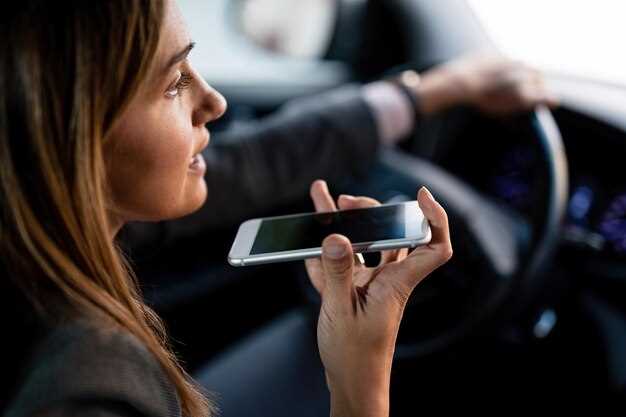
Для создания профиля в системе необходимо выполнить несколько простых шагов. Первым делом, загрузите соответствующий софт на ваше мобильное устройство. Убедитесь, что версия приложения актуальна, чтобы избежать возможных проблем с функционалом.
После установки откройте программу и выберите опцию регистрации. Вам будет предложено ввести личные данные, такие как имя, адрес электронной почты и номер телефона. Рекомендуется использовать действующий адрес электронной почты, так как на него будет отправлено письмо для подтверждения.
Следующий этап – создание пароля. Он должен содержать не менее восьми символов, включать заглавные и строчные буквы, а также цифры. Это обеспечит безопасность вашего аккаунта. После ввода пароля, подтвердите его повторным вводом.
После завершения всех полей, нажмите кнопку регистрации. Вскоре на указанный адрес электронной почты придет сообщение с ссылкой для активации. Перейдите по этой ссылке, чтобы завершить процесс создания профиля.
Если вы не получили письмо, проверьте папку ‘Спам’ или ‘Нежелательная почта’. В случае возникновения трудностей с активацией, воспользуйтесь функцией восстановления доступа, указав свой номер телефона или электронную почту.
После успешной активации аккаунта, вы сможете войти в систему, используя свои учетные данные. Рекомендуется сразу же ознакомиться с настройками профиля и при необходимости внести изменения, чтобы адаптировать интерфейс под свои предпочтения.
Настройки разрешений приложения
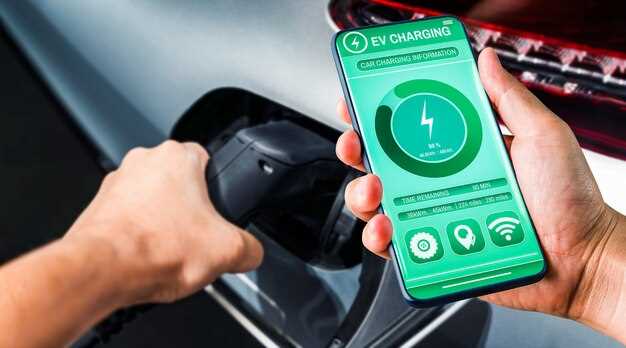
При установке утилиты важно уделить внимание предоставляемым разрешениям, так как они влияют на функционал и безопасность. Сразу после загрузки открывается окно с запросами на доступ к различным функциям устройства.
Разрешение на использование местоположения обеспечивает краткий доступ к актуальной информации о маршрутах и предложениях. Обычно доступны два режима: только во время работы и постоянно. Оптимальный вариант — использование первого, если нет необходимости отслеживать местоположение в фоновом режиме.
Камера служит для сканирования QR-кодов и выполнения ряда других задач. Можно выбрать, требуется ли доступ только для определенных действий или на постоянной основе. В большинстве случаев достаточно предоставить временный доступ.
Запрос на доступ к контактам позволяет облегчить обмен информацией с другими пользователями. Если обмен не является приоритетом, стоит отказать в этом праве. Важным аспектом является возможность добавления друзей и взаимодействия с ними без необходимости доступа к контактам.
Просмотр уведомлений необходим для получения актуальных обновлений и извещений. Включите это разрешение, чтобы не пропустить важную информацию о состояниях приложений, но не забывайте, что чрезмерное количество уведомлений может отвлекать.
Процесс настройки разрешений может отличаться в зависимости от устройства. Проверьте раздел конфиденциальности в настройках системы, чтобы в будущем легко корректировать доступ к функциям. Установив правильные параметры, обеспечите себе гармоничное взаимодействие с утилитой.
Этапы подключения к автомобилю
Для успешного соединения с транспортным средством следуйте этим шагам:
-
Убедитесь, что ваш смартфон имеет установленную версию приложения, совместимую с моделью автомобиля. Проверьте обновления в магазине приложений.
-
Включите Bluetooth на мобильном устройстве. Перейдите в настройки и активируйте функцию беспроводной связи.
-
Запустите двигатель автомобиля и дождитесь, пока система мультимедиа загрузится. На экране появится меню с доступными устройствами.
-
На смартфоне откройте приложение и выберите опцию для поиска доступных автомобилей. Убедитесь, что автомобиль находится в режиме обнаружения.
-
Выберите ваш автомобиль из списка найденных устройств. Введите код, если он запрашивается. Обычно код отображается на экране мультимедийной системы.
-
После успешного соединения проверьте, отображаются ли данные автомобиля на экране смартфона. Это может включать информацию о состоянии двигателя, уровне топлива и других параметрах.
-
Настройте параметры приложения в соответствии с вашими предпочтениями. Это может включать уведомления, настройки навигации и другие функции.
Следуя этим шагам, вы сможете легко установить связь между мобильным устройством и автомобилем, что обеспечит доступ к множеству полезных функций.
Пошаговая инструкция подключения
Скачайте официальный файл установки из проверенного источника, совместимого с вашей мобильной операционной системой. Запустите инсталлятор и предоставьте необходимые разрешения, включая доступ к Bluetooth и геолокации.
Создайте учетную запись, указав действующий номер телефона и адрес электронной почты. Подтвердите регистрацию через код, полученный в SMS или на почту. Войдите в личный кабинет, используя указанные данные.
Активируйте модуль управления транспортным средством, выбрав модель устройства из списка. Подключите смартфон к автомобилю через Bluetooth, следуя подсказкам на экране. Убедитесь в успешном сопряжении, проверив отображение статуса связи.
Настройте базовые параметры: установите язык интерфейса, выберите единицы измерения и включите уведомления о состоянии машины. Рекомендуется обновить прошивку, если система предлагает новую версию.
Проверьте функциональность через тестовые команды: дистанционный запуск двигателя, блокировку дверей и мониторинг состояния аккумулятора. При возникновении ошибок перезапустите устройство и повторите попытку.
При необходимости свяжитесь с техподдержкой через встроенный чат или электронную почту, предоставив модель автомашины и версию установленного программного обеспечения.
Настройка личных предпочтений
Для создания комфортной атмосферы в автомобиле важно правильно настроить личные предпочтения. Это позволит адаптировать функционал к индивидуальным требованиям пользователя.
Первым шагом является выбор языка интерфейса. В настройках можно выбрать предпочтительный язык, что упростит взаимодействие с системой. Это особенно актуально для пользователей, не владеющих английским языком.
Следующий аспект – настройка климат-контроля. Установите желаемую температуру и режим работы кондиционера. Можно также сохранить настройки для быстрого доступа в будущем.
Не забудьте о настройках мультимедиа. Создайте собственные плейлисты и выберите предпочтительные источники звука. Это может быть радио, Bluetooth или USB-накопитель. Убедитесь, что все устройства корректно подключены.
Также стоит обратить внимание на параметры навигации. Установите предпочтительные маршруты, учитывающие пробки и время в пути. Это поможет избежать задержек и сделать поездки более комфортными.
Рекомендуется настроить уведомления. Выберите, какие оповещения хотите получать, чтобы не отвлекаться на ненужные сообщения во время вождения.
Для повышения безопасности можно активировать функции помощи водителю. Настройте параметры системы предупреждения о столкновениях и контроля за полосой движения.
Регулярно проверяйте обновления программного обеспечения. Это обеспечит доступ к новым функциям и улучшениям, что сделает использование системы более удобным.
Следуя этим рекомендациям, можно создать индивидуальную настройку, которая будет соответствовать личным предпочтениям и сделает каждую поездку более приятной.
Связывание с системами автомобиля

Современные автомобили предлагают ряд интеграций с телефонами, что позволяет использовать множество функций. Чтобы без труда связывать мобильные устройства с бортовой системой, убедитесь, что ваш смартфон обновлён до последней версии операционной системы.
Некоторые модели используют Bluetooth. Для связи просто активируйте Bluetooth на мобильнике и выберите автомобиль в списке доступных устройств. После этого следуйте инструкциям на экране.
Есть и возможность подключения через Wi-Fi. В этом случае потребуется настроить точку доступа в настройках автомобиля и подключить к ней смартфон. Этот метод часто обеспечивает более стабильное соединение.
Также стоит изучить спецификации вашего автомобиля. Некоторые модели поддерживают технологии, такие как Android Auto или Apple CarPlay, что допускает возможность передачи данных между мобильным устройством и информационно-развлекательной системой машины. Убедитесь, что требуемое приложение установлено и совместимо с вашим автомобилем.
Рекомендовано регулярно проверять обновления на странице производителя, так как новые версии могут предоставлять дополнительные функции или повышать безопасность системы. Синхронизация данных помогает получить быструю навигацию, управление музыкой и доступ к сообщениям.
Не забудьте ознакомиться с рекомендациями по безопасности при использовании функций связи во время движения. Для этого удобно использовать голосовые команды, что предотвращает отвлечение от дороги и позволяет управлять функциями, не теряя концентрацию.
Ошибки при подключении и их устранение
Основная проблема — отсутствие стабильного интернет-соединения. Убедитесь, что ваш смартфон подключён к Wi-Fi или мобильной сети. Если сигнал слабый, попробуйте переместиться ближе к роутеру или сменить сеть.
Другой частой ошибкой является неверный ввод учетных данных. Проверьте логин и пароль, убедитесь в отсутствии лишних пробелов и регистровых ошибок. Если необходимо, сбросьте пароль и введите новый.
Также стоит обратить внимание на совместимость устройств. Убедитесь, что ваш смартфон поддерживает необходимые версии операционных систем. Если устройство устарело, возможно, потребуется обновление программного обеспечения.
Возможны конфликты с другими приложениями. Если вы заметили, что программа зависает или выдает ошибки, закройте другие активные приложения и попробуйте повторно установить данный софт.
Некоторые пользователи сталкиваются с проблемами синхронизации. Если данные не обновляются, проверьте настройки синхронизации, активируйте нужные параметры и перезагрузите устройство.
Ошибки подключения могут возникнуть из-за недостатка памяти на мобильном устройстве. Удалите ненужные файлы или приложения, чтобы освободить место и повысить производительность.
Также стоит учитывать, что временные сбои на стороне сервера могут влиять на соединение. В этом случае лучше всего подождать некоторое время и попробовать снова.
Использование основных функций приложения

Интерфейс упрощает взаимодействие с автомобилем. Главное меню позволяет быстро находить нужные разделы. Например, функции управления климатом расположены на главной странице, обеспечивая мгновенный доступ к настройкам температуры.
Для проверки состояния транспортного средства, воспользуйтесь разделом «Диагностика». Он отображает информацию о техобслуживании, уровнях жидкостей и состоянии аккумулятора. Это позволяет заранее обнаружить проблемы, предотвращая возможные поломки.
Функция удаленного управления дает возможность запускать двигатель с телефона, что удобно в холодное время года. Рекомендуется настроить уведомления о запуске и остановке двигателя, чтобы быть в курсе состояния автомобиля.
Раздел «Навигация» предлагает не только карты, но и данные о трафике в реальном времени. Это помогает находить быстрые маршруты и избегать пробок. Точка интереса можно сохранить в избранное для быстрого доступа в будущем.
Функция «Сводка поездки» предоставляет информацию о пройденном расстоянии, расходе топлива и времени в пути. Это будет полезно для планирования бюджета и анализа стиля вождения. Вы можете экспортировать эти данные в форматы, удобные для анализа.
Обновления программного обеспечения доступны через меню настроек. Рекомендуется проверять наличие обновлений периодически, чтобы пользоваться последними функциями и улучшениями.
| Функция | Описание |
|---|---|
| Управление климатом | Быстрый доступ к настройкам температуры и вентиляции. |
| Диагностика | Проверка состояния автомобиля и уведомления о ТО. |
| Удаленное управление | Запуск двигателя и управление системами через телефон. |
| Навигация | Интерактивные карты и информация о трафике. |
| Сводка поездки | Анализ данных о расходе топлива и маршруте. |
| Обновления ПО | Доступ к последним версиям и функциям. |